Эхлэл самбар
Зорилго
Эхлэл бол удирдлагын системд нэвтэрмэгц нээгдэх хуудас.
- 7 алхамт хөтөч нь POS дээр борлуулалт хийхэд юу дутуу байгааг зааж, тохиргоо руу нь шууд аваачна. Бүх алхам дуусмагц та борлуулалт хийхэд бэлэн болж, хөтөч алга болно.
- Дараа нь энэ хуудас өдөр тутмын хяналтын самбар болно. Нийт борлуулалт, сүүлийн 7 хоногийн орлого, сүүлийн захиалгуудыг нэг дороос харна.
Хуудасны бүтэц
Хуудас дээрээс доош дараах хэсгүүдтэй:
| # | Хэсэг | Юу харуулах вэ |
|---|---|---|
| 1 | Тохируулгын хөтөч | Дуусаагүй алхмууд ба явцын хувь. Бүх алхам дуусмагц алга болно. |
| 2 | Үндсэн үзүүлэлт | Нийт борлуулалт, Захиалга, Зарагдах бараа, Ажилтан гэсэн 4 карт. |
| 3 | Борлуулалтын график | Сүүлийн 7 хоногийн орлого өдөр бүрээр. |
| 4 | Сүүлийн захиалгууд | Хамгийн сүүлийн 5 захиалга. |
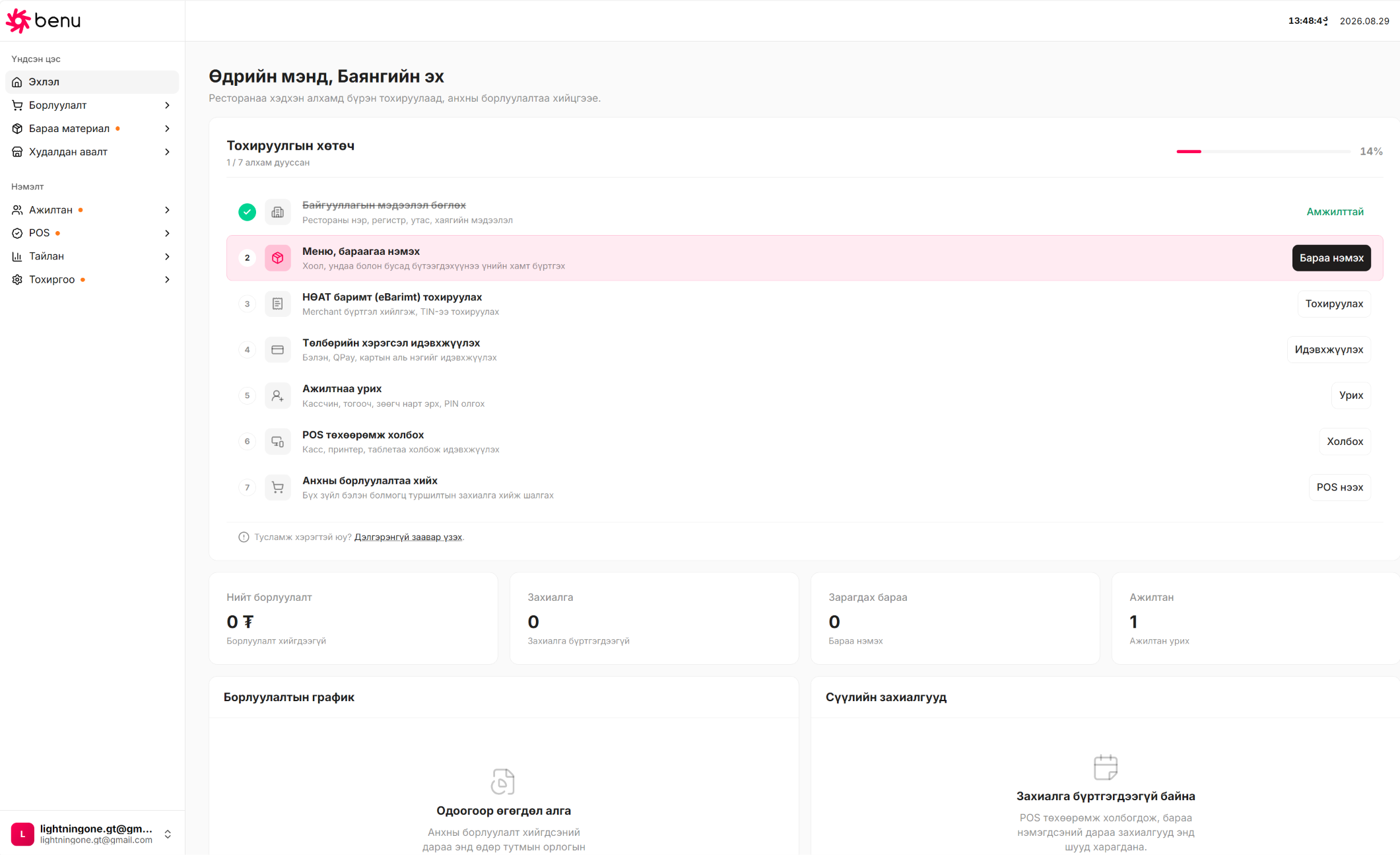
Хуудас нь таны салбарын мэдээллийг харуулна. Харин 1-р алхам (байгууллагын мэдээлэл), 5-р алхам ба «Ажилтан» карт нь байгууллага даяар тоологдоно. Байгууллагад нэг ч салбар байхгүй бол «Салбараа сонгосны дараа тохируулгын явц болон борлуулалт харагдана.» гэсэн бичиг гарна.
Тохируулгын хөтөч
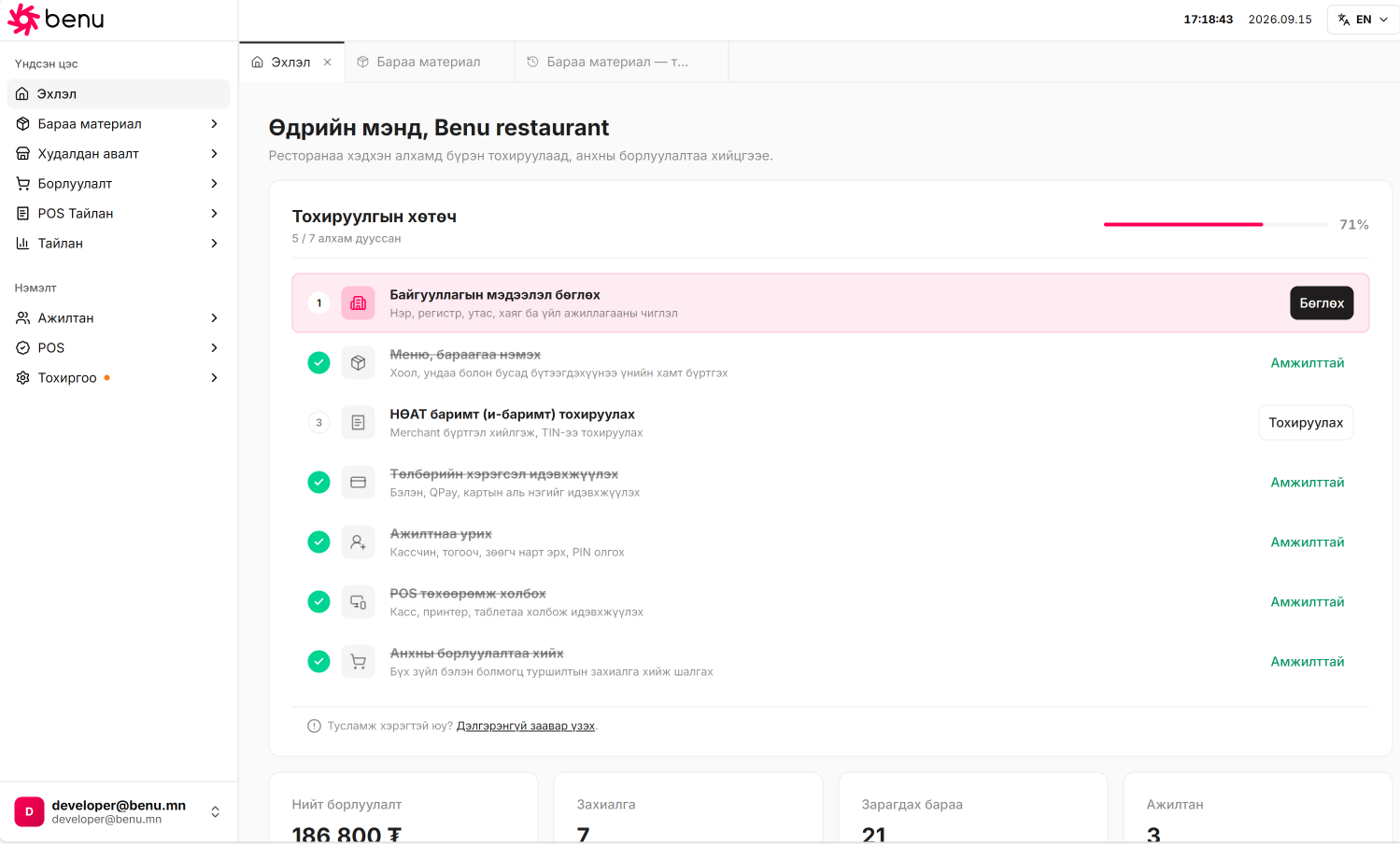
Картын толгойд «N / 7 алхам дууссан» гэсэн тоо ба явцын хувь харагдана. Хөтчийг ашиглах дараалал:
- Тодорсон мөрийг олно. Дуусаагүй эхний алхам өнгөөр тодорч харагдана. Алхмууд бие биенээсээ хамаардаг тул дарааллаар нь хийхийг зөвлөж байна.
- Мөрийн баруун талын товчийг дарна. Товч таныг тухайн тохиргооны хуудас руу шууд аваачна.
- Тохиргоогоо хийж хадгална.
- Эхлэл рүү буцна. Явц автоматаар шинэчлэгдэнэ. Дууссан алхам ногоон тэмдэгтэй болж, гарчиг нь зураастай болно. Товч нь «Амжилттай» гэж бичигдэнэ.
Дуусаагүй алхмын цэс зүүн талын цэсэнд улбар шар цэгээр тэмдэглэгдэнэ.
Алхмууд ба «дууссан» гэж үзэх нөхцөл
Систем алхам бүрийг таны оруулсан өгөгдлөөс өөрөө шалгадаг. Алхмыг гараар «дууссан» болгох боломжгүй.
| # | Алхам | Товч → хаана | Дууссан гэж үзэх нөхцөл | Харах эрх |
|---|---|---|---|---|
| 1 | Байгууллагын мэдээлэл бөглөх | «Бөглөх» → Тохиргоо → Байгууллага | Регистр, утас, дэлгэрэнгүй хаяг гурвуулаа бөглөгдсөн | Тохиргоо засах |
| 2 | Меню, бараагаа нэмэх | «Бараа нэмэх» → Бараа материал → Бараа | Энэ салбарт зарагдах, идэвхтэй дор хаяж 1 бараа байгаа | Бараа материал нэмэх |
| 3 | НӨАТ баримт (и-баримт) тохируулах | «Тохируулах» → Тохиргоо → И-баримт | Энэ салбарын татварын этгээд (ТТД) бүртгэгдэж идэвхжсэн | Тохиргоо засах |
| 4 | Төлбөрийн хэрэгсэл идэвхжүүлэх | «Идэвхжүүлэх» → Тохиргоо → Төлбөрийн хэрэгсэл | Энэ салбарт «Идэвхтэй» төлөвтэй дор хаяж 1 төлбөрийн хэрэгсэл байгаа | Төлбөр засах |
| 5 | Ажилтнаа урих | «Урих» → Ажилтан | Таниас гадна дор хаяж 1 идэвхтэй ажилтан бүртгэгдсэн | Ажилтан засах |
| 6 | POS төхөөрөмж холбох | «Холбох» → POS → POS терминал | Энэ салбарт холбогдсон, идэвхтэй POS терминал байгаа | POS терминал засах |
| 7 | Анхны борлуулалтаа хийх | «POS нээх» → POS апп (шинэ табаар) | Энэ салбарт дор хаяж 1 төлөгдсөн захиалга байгаа | Захиалга харах |
Таны эрхэд хамаарахгүй алхам харагдахгүй бөгөөд нийт тоонд ч орохгүй. Жишээ нь «Тохиргоо засах» эрхгүй менежерт 1, 3-р алхам харагдахгүй тул хөтөч «N / 5» гэж тоолно.
Зарим алхмын нөхцөл POS ажиллахад хангалтгүй. Дараахыг давхар шалгаарай:
- Бараа үнэтэй байх. 2-р алхам бараа нэмэгдмэгц дуусна. Гэвч үнийн жагсаалтад үнэгүй бараа POS дээр 0₮-өөр зарагдана. «Зарагдах бараа» картад «N бараа үнэгүй» гэж улаанаар гарвал үнийг нь оруулна.
- Ажилтан эрх ба PIN-тэй байх. 5-р алхам ажилтан бүртгэгдмэгц дуусна. Гэвч кассчин POS-д нэвтрэхийн тулд POS-ийн эрхтэй дүр болон PIN код хоёулаа хэрэгтэй.
- Төлбөрийн хэрэгсэл «Идэвхтэй» байх. Түлхүүр нь дутуу («Хүлээгдэж байна») эсвэл «Бүртгэл шаардлагатай» төлөвтэй хэрэгсэл POS дээр харагдахгүй.
Жишээ цэс ачаалах
2-р алхам дуусаагүй үед мөрөнд нь «Жишээ цэс ачаалах» товч гарна. Түүнийг дарахад байгууллагын үйл ажиллагааны чиглэлд (ресторан, кофе шоп, дэлгүүр гэх мэт) тохирсон бэлэн бараанууд нэмэгдэнэ. Эдгээрийг засаж өөрийн цэс болгож болно.
- Амжилттай бол «Жишээ цэс ачааллаа · N бараа» гэсэн мэдэгдэл гарна.
- Өмнө нь ачаалсан бол дахин нэмэгдэхгүй, «Жишээ цэс аль хэдийн ачаалагдсан байна» гэж гарна.
Бүх алхам дууссан үед
Бүх алхам дуусмагц хөтөч Эхлэл хуудаснаас алга болно. Гарчгийн баруун талд «Тохиргоо бүрэн» тэмдэг, доор нь «Систем бэлэн. Өнөөдрийн борлуулалтаа доороос хараарай.» гэсэн бичиг гарна.
Алхмын төлөв байнга шалгагддаг. Жишээ нь цорын ганц төлбөрийн хэрэгслээ идэвхгүй болговол 4-р алхам дахин «дуусаагүй» болж хөтөч буцаж гарч ирнэ.
Үндсэн үзүүлэлтүүд
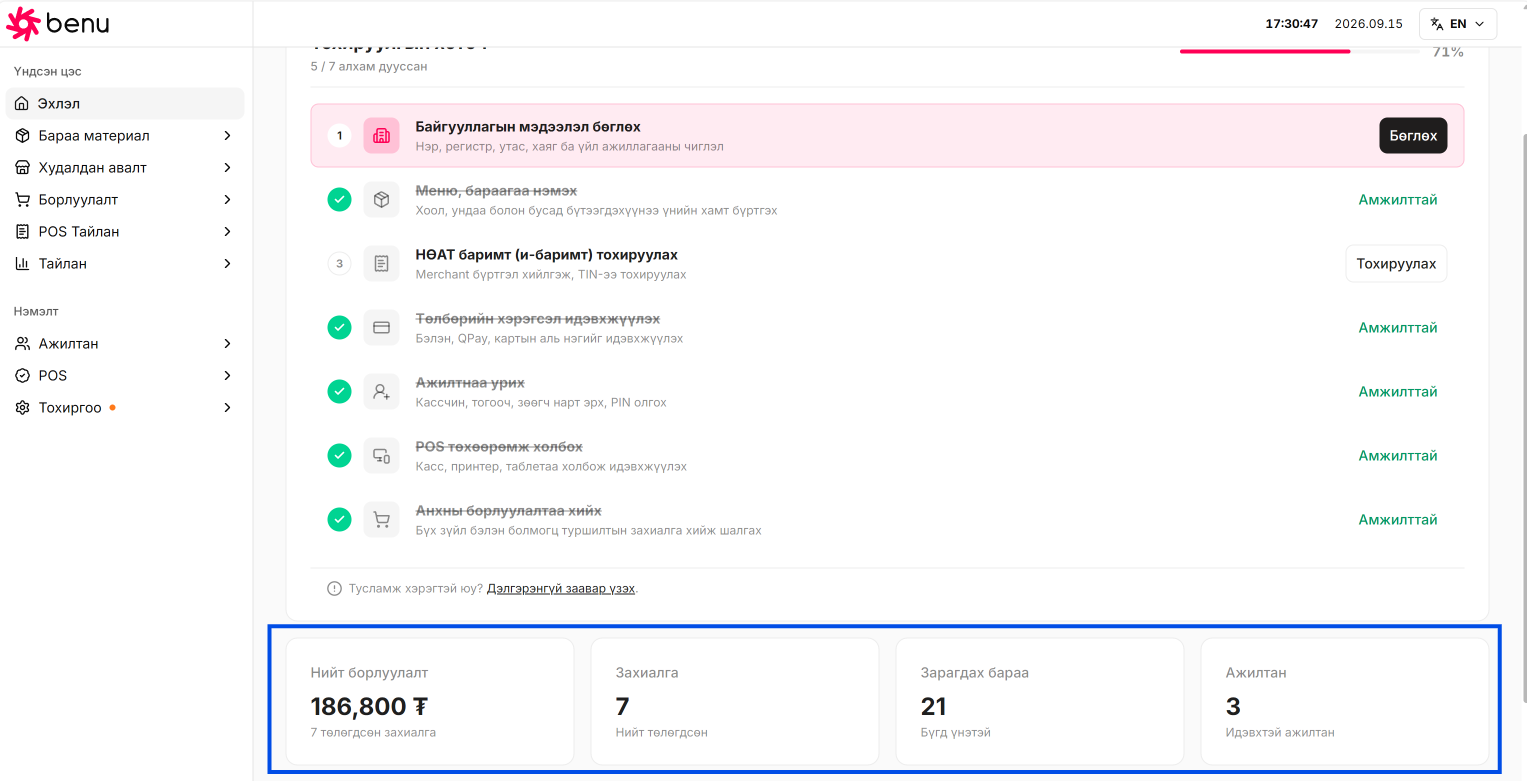
| Карт | Үндсэн тоо | Доод мөр |
|---|---|---|
| Нийт борлуулалт | Энэ салбарын бүх хугацааны төлөгдсөн захиалгын нийт дүн | «N төлөгдсөн захиалга» эсвэл «Борлуулалт хийгдээгүй» |
| Захиалга | Энэ салбарын бүх хугацааны төлөгдсөн захиалгын тоо | «Нийт төлөгдсөн» эсвэл «Захиалга бүртгэгдээгүй» |
| Зарагдах бараа | Энэ салбарт зарагдах, идэвхтэй барааны тоо | «Бараа нэмэх», «N бараа үнэгүй» (улаан) эсвэл «Бүгд үнэтэй» |
| Ажилтан | Байгууллагын идэвхтэй ажилтны тоо (таныг оруулаад) | «Ажилтан урих» эсвэл «Идэвхтэй ажилтан» |
Эхлэл хуудасны тоо нь бүх хугацааны нийлбэр. Тодорхой өдөр, сарын борлуулалт, буцаалт, хөнгөлөлтийг Тайлан хэсгээс харна.
Борлуулалтын график
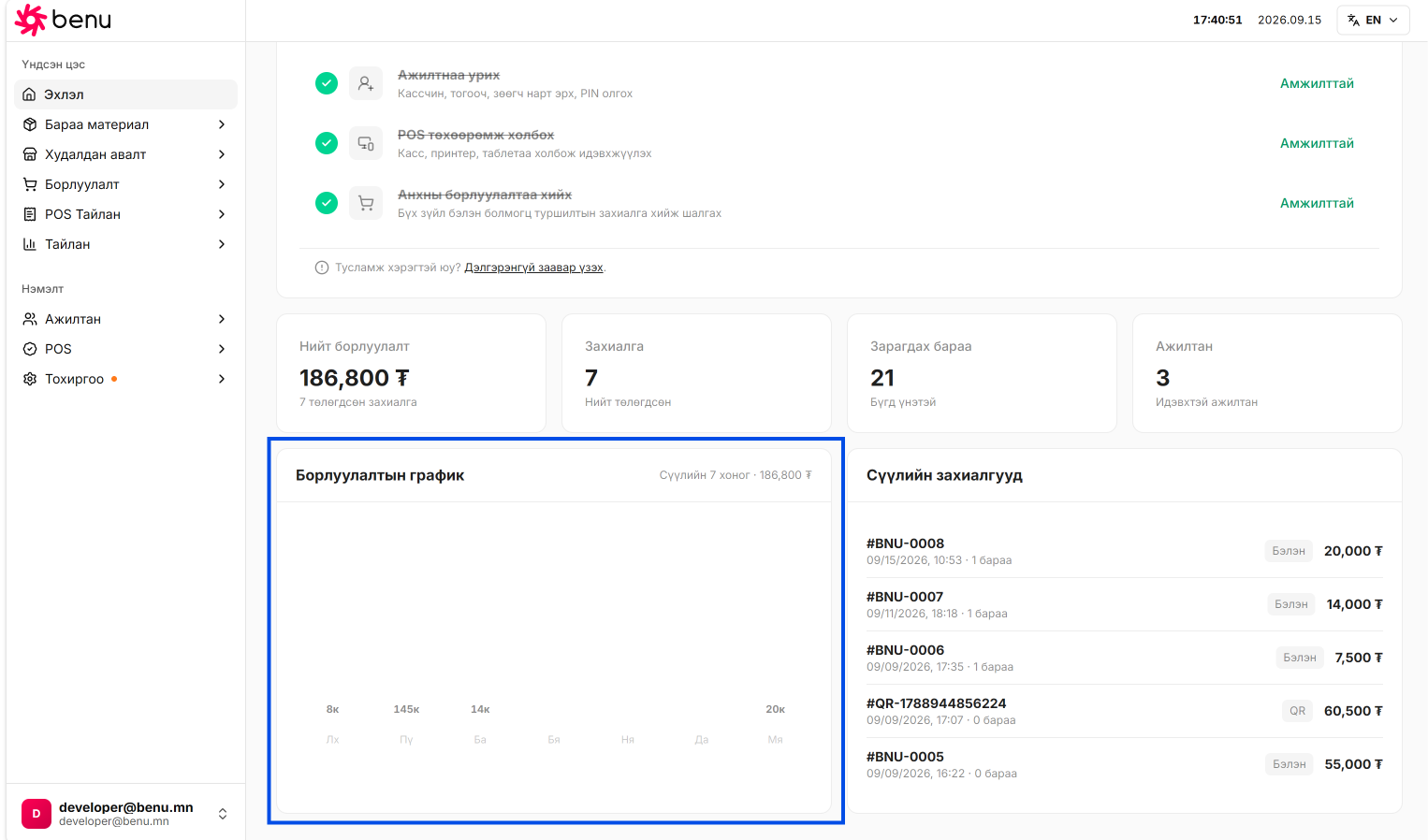
Сүүлийн 7 хоногийн орлогыг өдөр бүрээр баганан графикаар харуулна.
- Баганын дээр мянгаар товчилсон дүн гарна. Жишээ нь 125,000₮ бол «125к».
- Баганын доор гарагийн товчлол бичигдэнэ (Да, Мя, Лх, Пү, Ба, Бя, Ня).
- Багана дээр хулганаа аваачвал «сар/өдөр — дүн (N захиалга)» гэж гарна.
- Гарчгийн хажууд 7 хоногийн нийт дүн бичигдэнэ.
- Өдрийн зааг таны компьютерийн цагийн бүсээр тогтоно. Захиалгыг төлсөн өдрөөр нь тоолно.
- Сүүлийн 7 хоногт борлуулалт байхгүй бол «Одоогоор өгөгдөл алга» гэж харагдана.
Сүүлийн захиалгууд
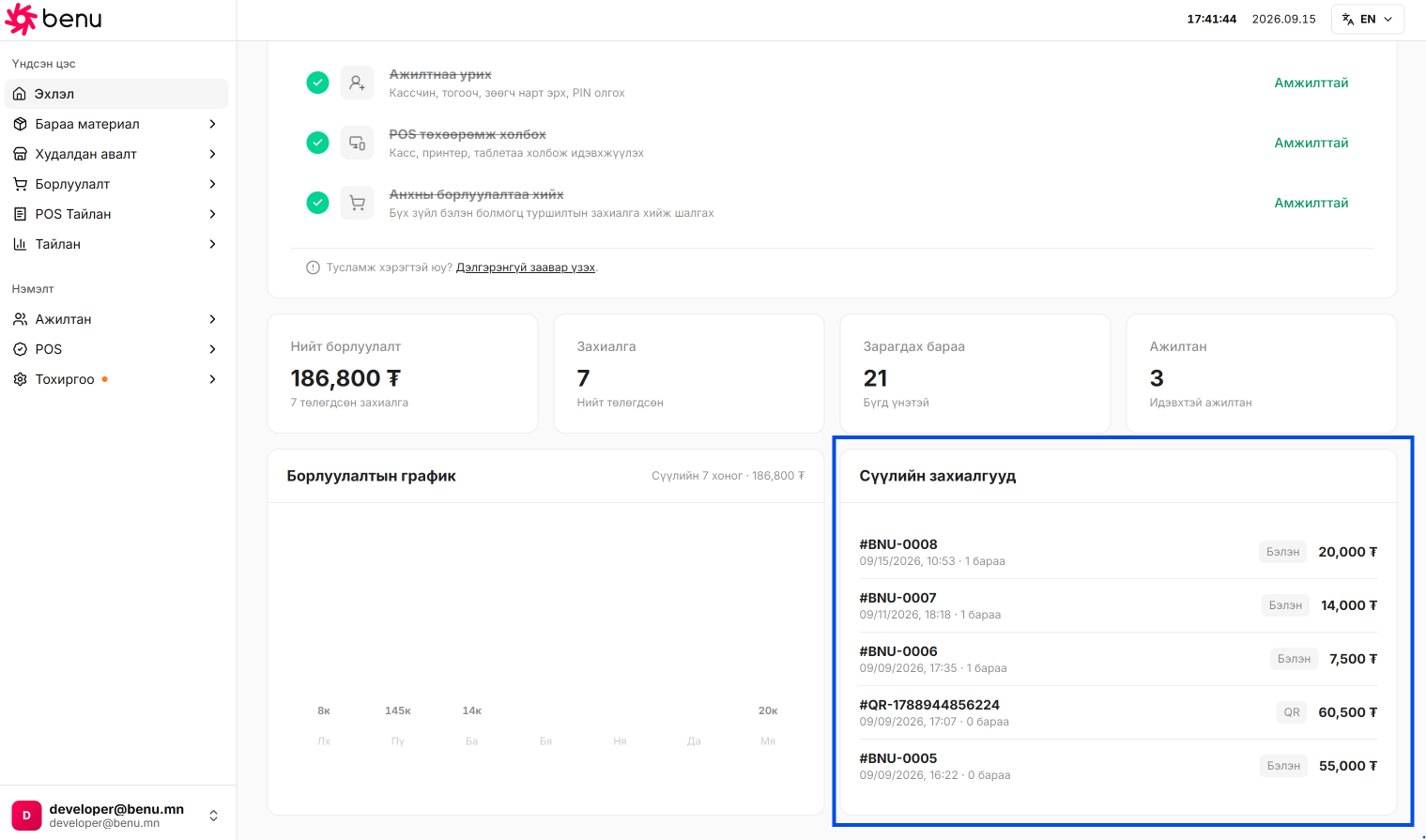
Энэ салбарын хамгийн сүүлийн 5 захиалгыг харуулна. Мөр бүрд:
- Захиалгын дугаар (#)
- Огноо, цаг (төлсөн цаг, төлөөгүй бол үүсгэсэн цаг)
- Хэдэн бараа (захиалгын мөрийн тоо)
- Төлбөрийн хэрэгсэл: Бэлэн, Карт, QR, Данс, Нэхэмжлэх, Холимог гэх мэт
- Нийт дүн
Захиалга байхгүй бол «Захиалга бүртгэгдээгүй байна» гэж гарч, «Борлуулалт руу очих» товч харагдана. Энэ хэсэг «Захиалга харах» эрх шаардана. Эрхгүй бол захиалга байсан ч «Захиалга бүртгэгдээгүй байна» гэж харагдана.
Түгээмэл асуулт ба шийдэл
| Асуудал | Шалтгаан | Шийдэл |
|---|---|---|
| Тохиргоогоо хийсэн ч алхам «дуусаагүй» хэвээр байна | Эхлэл хуудас руу буцаж ороход эсвэл цонх руу эргэж ороход шинэчлэгдэнэ. Зүүн цэсний улбар шар цэг 5 минут хүртэл хоцорч болно. | Эхлэл рүү буцаж очих эсвэл хуудсыг дахин ачаална. Хэвээр байвал дээрх хүснэгтийн нөхцлийг шалгана. |
| 1-р алхам дуусахгүй байна | Регистр, утас, дэлгэрэнгүй хаягийн аль нэг нь хоосон | Тохиргоо → Байгууллага дээр гурвуулаа бөглөнө. Аймаг/дүүрэг сонгоод зогсох нь хангалтгүй. |
| 3-р алхам дуусахгүй байна | Татварын этгээдийн бүртгэл хараахан идэвхжээгүй | Тохиргоо → И-баримт дээр бүртгэлийн явцаа шалгана. invoice.gov.mn дээр BENU операторын хүсэлтийг зөвшөөрсөн эсэхээ нягтална. |
| 4-р алхам дуусахгүй байна | Төлбөрийн хэрэгсэл нэмсэн ч «Идэвхтэй» болоогүй | Тохиргоо → Төлбөрийн хэрэгсэл дээр төлөвийг шалгана. QPay бол мерчант бүртгэлийг дуусгана. Карт бол дутуу түлхүүрийг бөглөнө. |
| 6-р алхам дуусахгүй байна | Терминал бүртгэсэн ч таблет дээр холбох кодоо оруулаагүй | POS терминалаас «Холбох код» авч, 15 минутын дотор таблет дээр оруулна. |
| Хөтөч дээр 7-оос цөөн алхам харагдаж байна | Таны дүрд зарим алхмын эрх байхгүй | Хэвийн. Тэдгээр алхмыг байгууллагын эзэн хийнэ. |
| «Зарагдах бараа» картад «N бараа үнэгүй» гэж байна | Тэдгээр бараа идэвхтэй үнийн жагсаалтад үнэгүй | Бараа материал → Үнийн жагсаалт дээр үнийг нь оруулна. |
| «Удирдлагын самбарт хандах эрхгүй» гэж гарч байна | Таны дүр зөвхөн POS-ийн эрхтэй | Байгууллагын эзнээс дүрдээ эрх нэмүүлнэ. |
| «Танд салбар оноогоогүй байна» гэж гарч байна | Таны дүр салбарын хүрээтэй боловч танд салбар оноогоогүй | Байгууллагын эзэн Ажилтан хэсгээс танд салбар оноож өгнө. |
Дараагийн алхам
Хөтчийн дарааллаар явбал эхний алхам нь байгууллагын мэдээлэл бөглөх. Дараа нь: