АЖИЛТАН НЭМЭХ БА ЭРХ ҮҮСГЭХ
Ажилтан хуудсанд байгууллагын ажилчдын бүртгэл, албан тушаал болон системд нэвтрэх эрхийг удирдана.
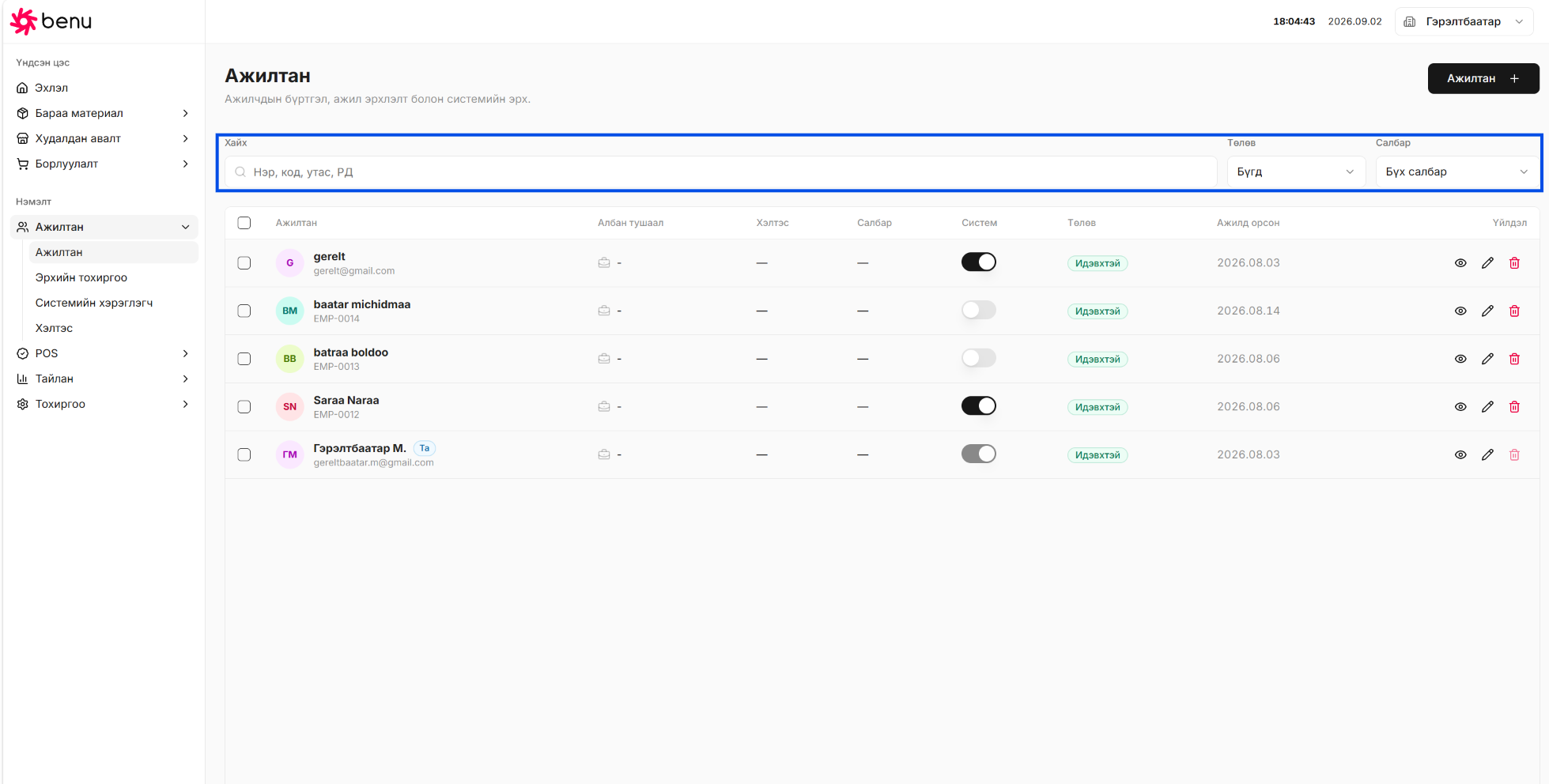
- Дээд хэсгийн хайлт ба шүүлтүүр
-
Хайх: Ажилтныг нэр, код, утасны дугаар эсвэл Регистрийн дугаараар (РД) шууд хайх талбар.
-
Төлөв: Ажилтны ажил эрхлэлтийн төлөвөөр шүүнэ (Бүгд, Идэвхтэй, Идэвхгүй).
-
Салбар: Тухайн ажилтны харьяалагдах салбараар шүүж харах шүүлтүүр.
-
Ажилтан нэмэх товч: Шинээр ажилтан бүртгэх цонхыг нээнэ.
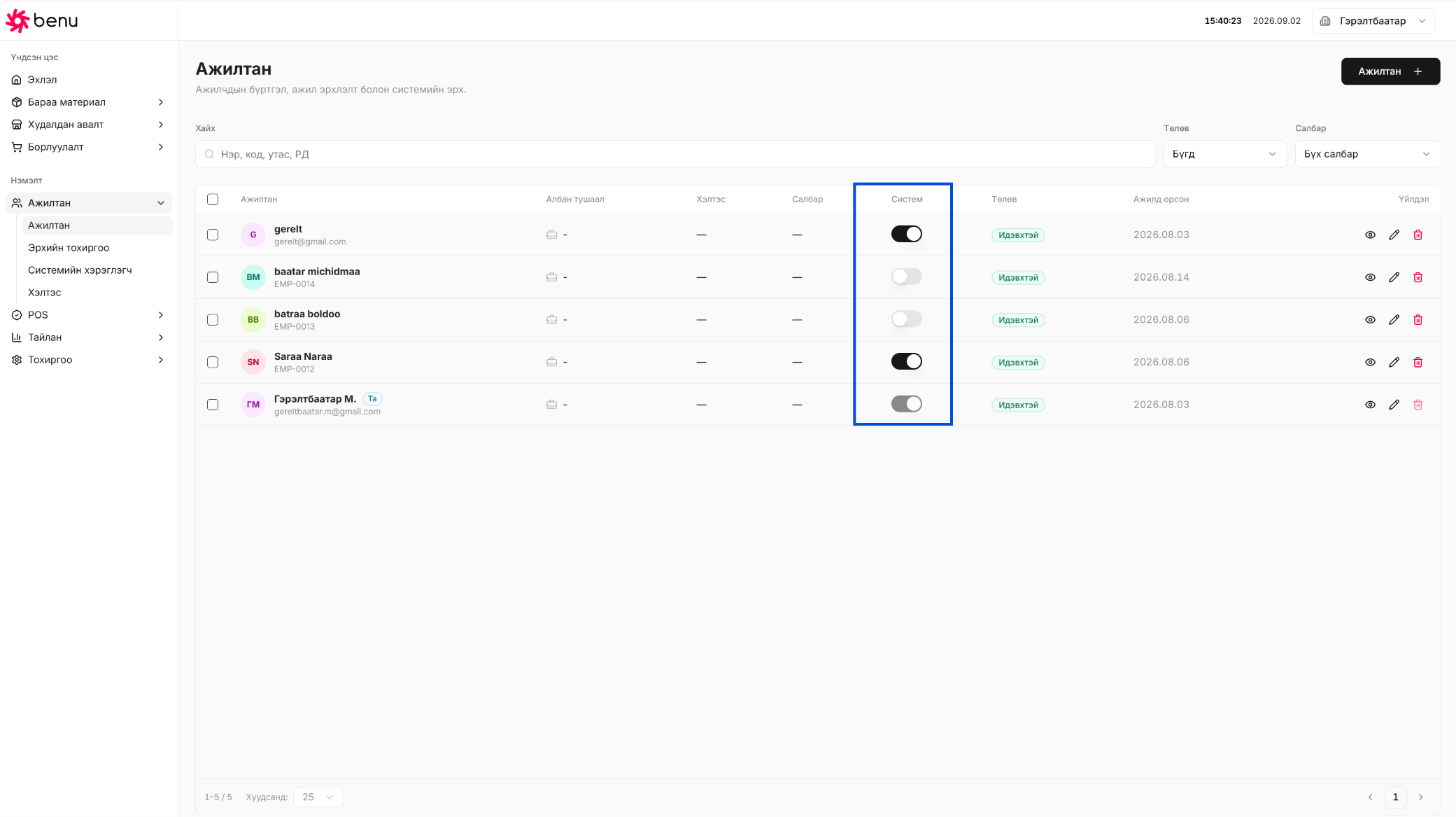
- Хүснэгтийн багануудын тайлбар
-
Ажилтан: Ажилтны системд харагдах нэр болон бүртгэлтэй имэйл хаяг.
-
Албан тушаал: Ажилтны хашиж буй албан тушаалын нэр (Жишээ нь: Касс, Менежер, Тогооч гэх мэт).
-
Хэлтэс: Ажилтны харьяалагдах хэлтэс эсвэл алба.
-
Систем (Свитч товч): Ажилтанд системд нэвтрэх эрх олгох эсэхийг идэвхжүүлэх/идэвхгүй болгох тохиргоо.
Эрхийн тохиргоо
Байгууллагын ажилтнуудын системд хандах эрх, хийх үйлдэл (харах, нэмэх, засах, устгах) болон POS системд нэвтрэх нууц кодыг нэгтгэн удирдах хэсэг юм.
Шинэ дүр (эрх) нэмэх: Баруун дээд өнцөгт байрлах "Дүр нэмэх" эсвэл доод хэсэгт байрлах "+ Дүр нэмэх" товчийг ашиглан шаардлагатай албан тушаал бүрт тохирсон шинэ эрхийн багц үүсгэнэ.
Эрхийн багц хайх: Үүсгэсэн дүрээ хурдан олохын тулд "Эрхийн багц хайх" хайлтын хэсгийг ашиглаж болно.
POS системийн нууц код удирдах:
"Нууц код" хэсгийн "Нууц код удирдах" товчоор дамжуулан ажилтнуудын кассын (POS) төхөөрөмжид нэвтрэх нууц кодыг тохируулж, удирдана.
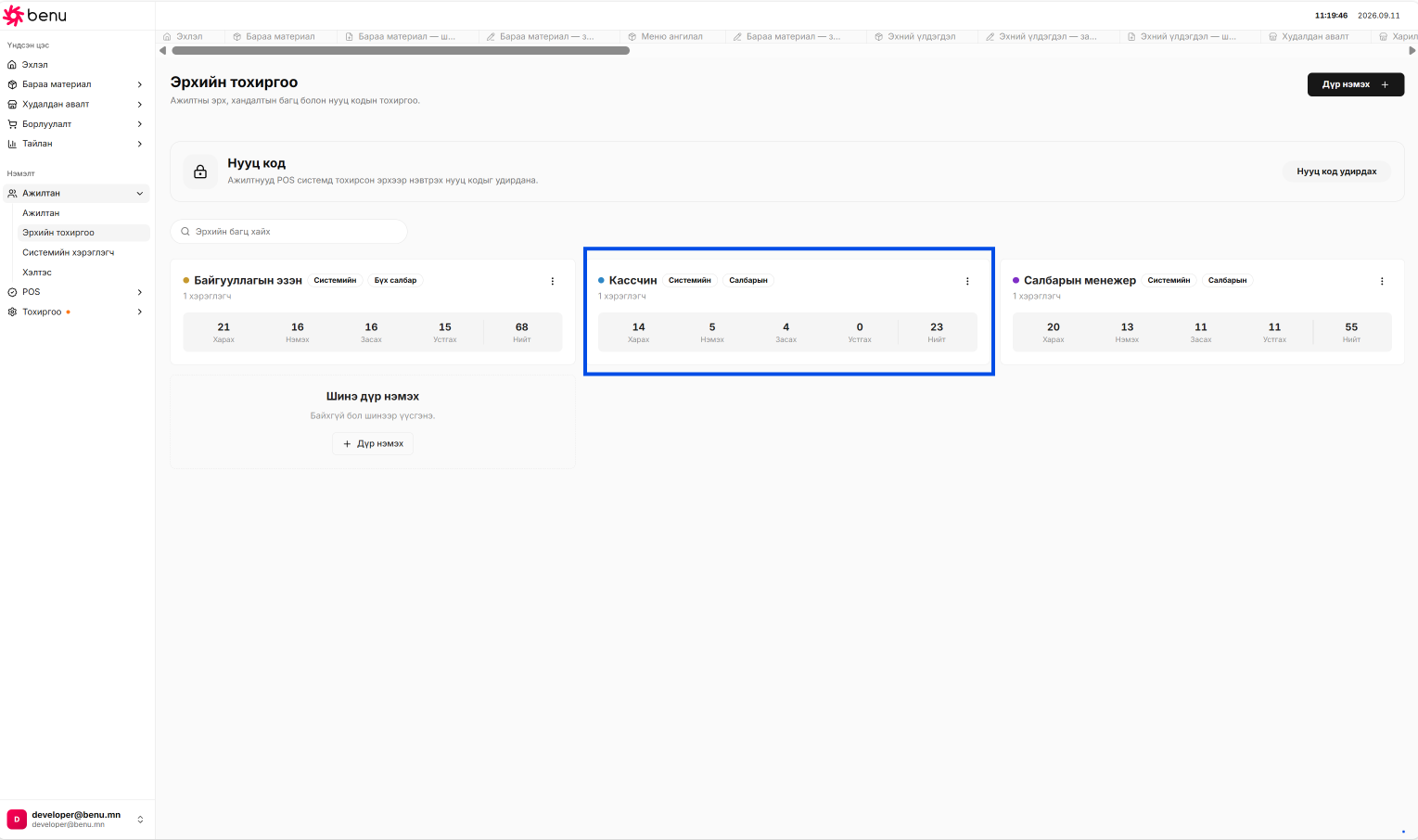
Дүр засах болон устгах Карт бүрийн баруун дээд өнцөгт байрлах цуварсан 3-н цэг (⋮) цэс дээр дарж тухайн дүрийн зөвшөөрлүүдийг өөрчлөх эсвэл цуцлах боломжтой.
Дүрийн эрх тохируулах (Модуль бүрээр)
Жагсаалтад байгаа ресурс/модуль тус бүрийн ард байрлах чеклист (сонгох боломж)-ийг ашиглан эрхийг хуваарилна.
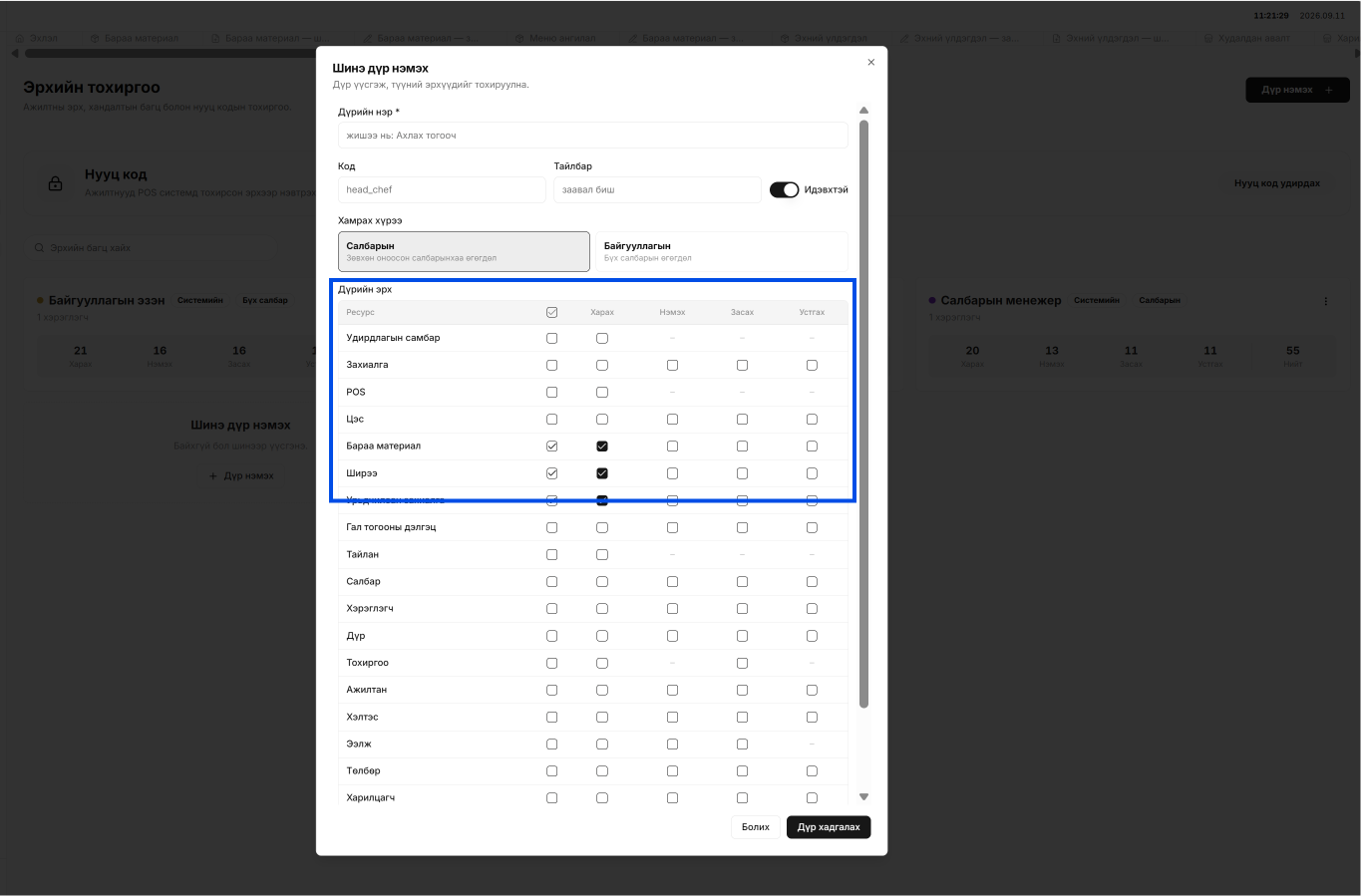
Ресурс хэсэг: Удирдлагын самбар, Захиалга, POS, Цэс, Бараа материал, Ширээ, Урьдчилсан захиалга, Гал тогооны дэлгэц, Тайлан, Салбар, Хэрэглэгч, Дүр, Тохиргоо, Ажилтан, Хэлтэс, Ээлж, Төлбөр, Харилцагч, POS терминал, Ебаримт, Аудит зэрэг системийн модулиуд байна.
Зөвшөөрлийн төрлүүд:
Харах: Тухайн модулийн мэдээллийг харах эрх.
Нэмэх: Шинээр мэдээлэл, бүртгэл үүсгэх эрх.
Засах: Байгаа мэдээллийг өөрчлөх, шинэчлэх эрх.
Устгах: Мэдээллийг системээс устгах эрх.
Санамж: Боломжгүй буюу зураастай (–) харагдаж буй хэсгүүдэд тухайн үйлдэл хийх боломжгүйг илтгэнэ. Бүх эрхийг нэг дор сонгохын тулд баганын дээд талын ерөнхий чеклистийг идэвхжүүлж болно.
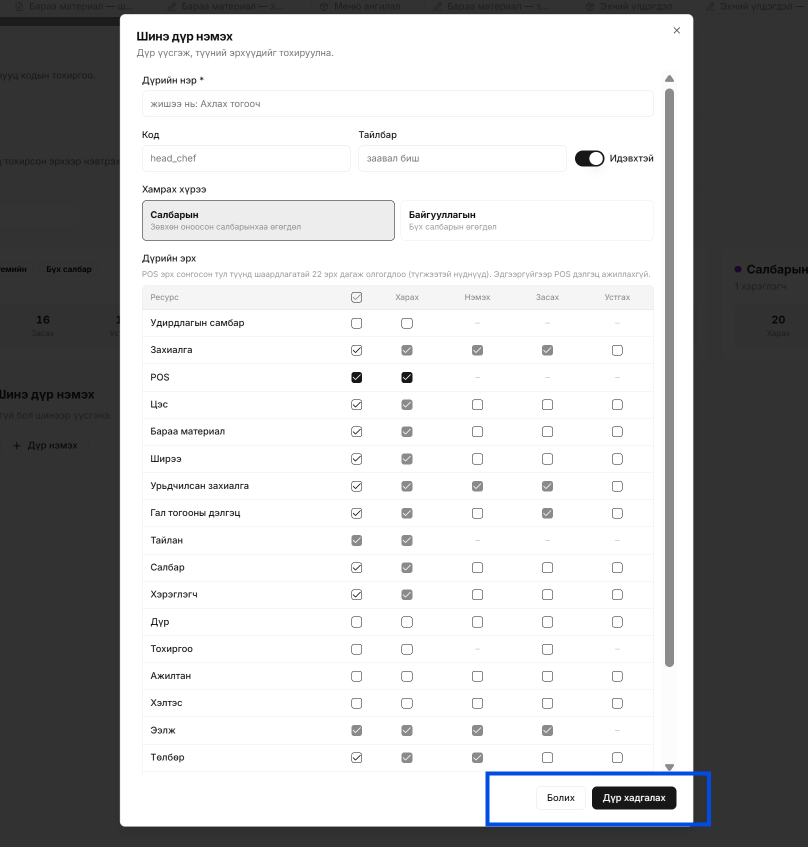
Эрхийн тохиргоог хийж дууссаны дараа "Дүр хадгалах" товчийг дарж баталгаажуулна. Үйлдэх шаардлагагүй бол "Болих" эсвэл баруун дээд булангийн "X" товчийг дарж цуцална.
Хэлтэс
Үндсэн ойлголт Салбар ба Хэлтсийн ялгаа: Салбар нь газар зүйн болон физик байршлыг илэрхийлдэг бол хэлтэс нь ажилтны гүйцэтгэх үүрэг, чиглэлийг тодорхойлно.Системийн ХЭЛТЭС хэсэг нь байгууллагын засаглал, бүтэц, ажлын байрны функц болон ажилтнуудын харьяаллыг зохицуулах зориулалттай модуль юм.
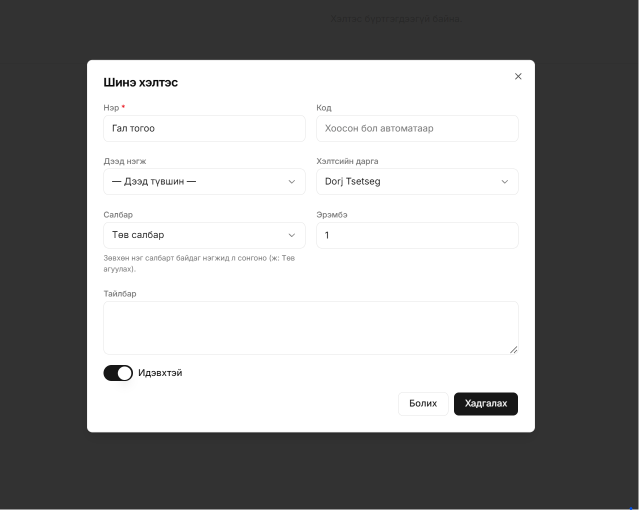
Баруун дээд хэсгийн "Хэлтэс +" товчийг дарахад нээгдэх цонхонд дараах мэдээллүүдийг оруулна:
Нэр (*): Үүсгэж буй хэлтсийн нэрийг заавал оруулна. (Жишээ нь: Гал тогоо)
Код: Хэлтсийн кодыг оруулна. Хоосон орхивол системээс автоматаар код үүсгэнэ.
Дээд нэгж: Тухайн хэлтэс нь өөр ямар нэгэн хэлтсийн доор харьяалагдах бол дээд түвшний нэгжийг сонгоно. Хамгийн дээд нэгж бол "— Дээд түвшин —" гэж сонгоно.
Хэлтсийн дарга: Тухайн хэлтсийг хариуцах ажилтныг сонгоно.
Салбар: Хэрэв тухайн хэлтэс нь зөвхөн нэг тодорхой салбарт байдаг нэгж бол харьяалагдах салбарыг (жишээ нь: Төв салбар, Төв агуулах) сонгоно.
Эрэмбэ: Жагсаалтад харагдах дараалал, эрэмбийн дугаарыг тохируулна.
Тайлбар: Хэлтсийн талаарх нэмэлт тэмдэглэлийг бичнэ.
Идэвхтэй төлөв: Свич шилжүүлэгчийг идэвхжүүлснээр тухайн хэлтсийг системд шууд ашиглахаар бүртгэнэ.
**Пос терминал **
Салбарын кассын цэгүүдийг нэгдсэн байдлаар бүртгэж, тохируулах зориулалттай. Энд терминал бүртгэгдсэнээр Benu POS-ийг ашиглах бүрэн боломжтой болох бөгөөд ямар нэгэн тусгай аппликейшн суулгах эсвэл нэмэлт тусгай төхөөрөмж шаардахгүйгээр ердийн веб хөтөчөөр нэвтрэн шууд ажилладагаараа давуу талтай.
Энд бүртгэгдсэн терминал тус бүр дараах процессыг бие даан хариуцна:
Өдрийн нээлт ба хаалт: Кассын ээлж эхлэх болон дуусах үйл явцыг хөтлөх
Бэлэн мөнгөний гүйлгээ: Ээлжийн турш дахь бэлэн мөнгөний орлого, зарлагыг хянах
Z тайлан: Өдрийн борлуулалтыг нэгтгэн Z тайлан гаргах гэх мэт
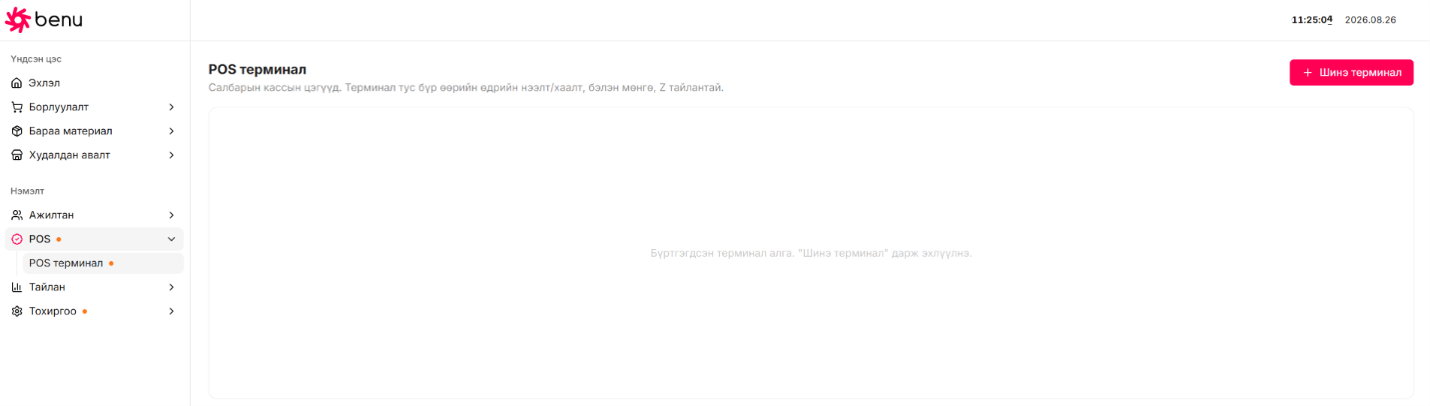
Баруун дээд хэсэгт байрлах + Шинэ терминал товчийг дарж кассын шинэ цэгийг системд бүртгэнэ. Холбох код авч холбох: Терминал үүсгэсний дараа харагдах Холбох код товчийг авч, POS систем рүү нэвтрэх анхны эрхийг баталгаажуулан төхөөрөмжөө холбоно.
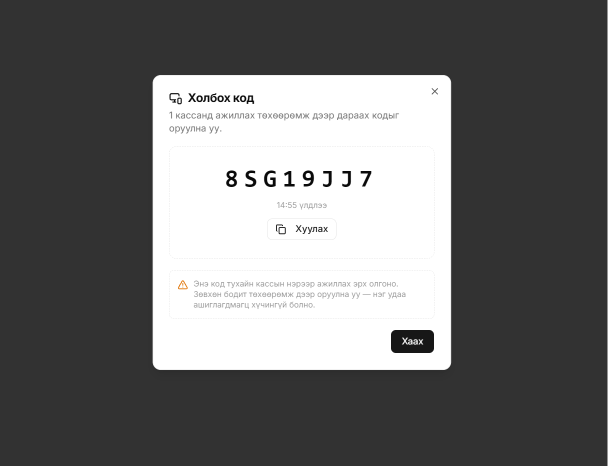
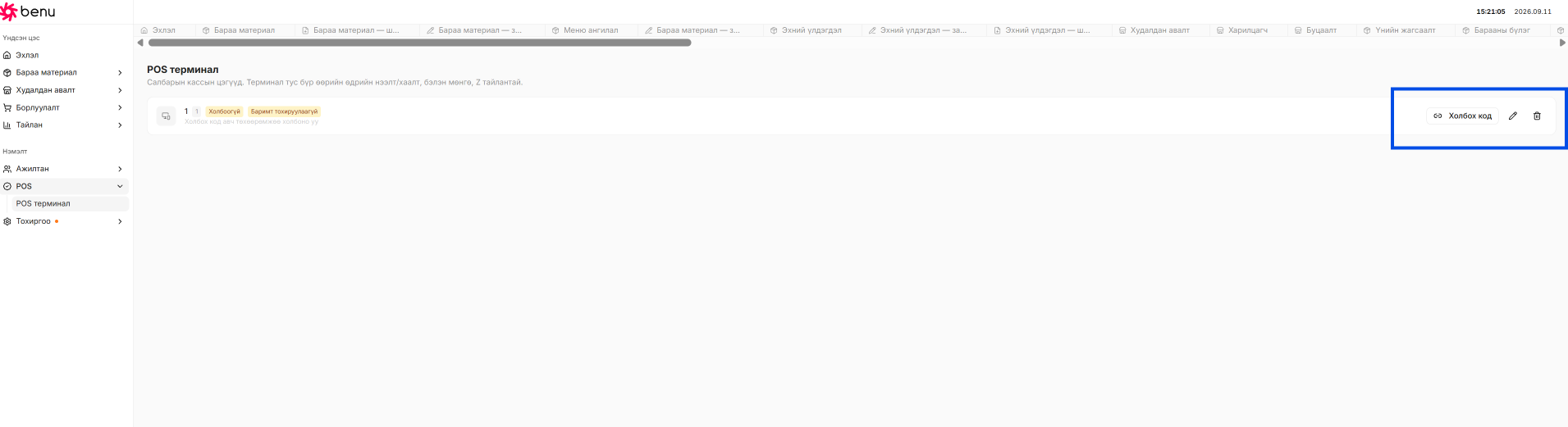
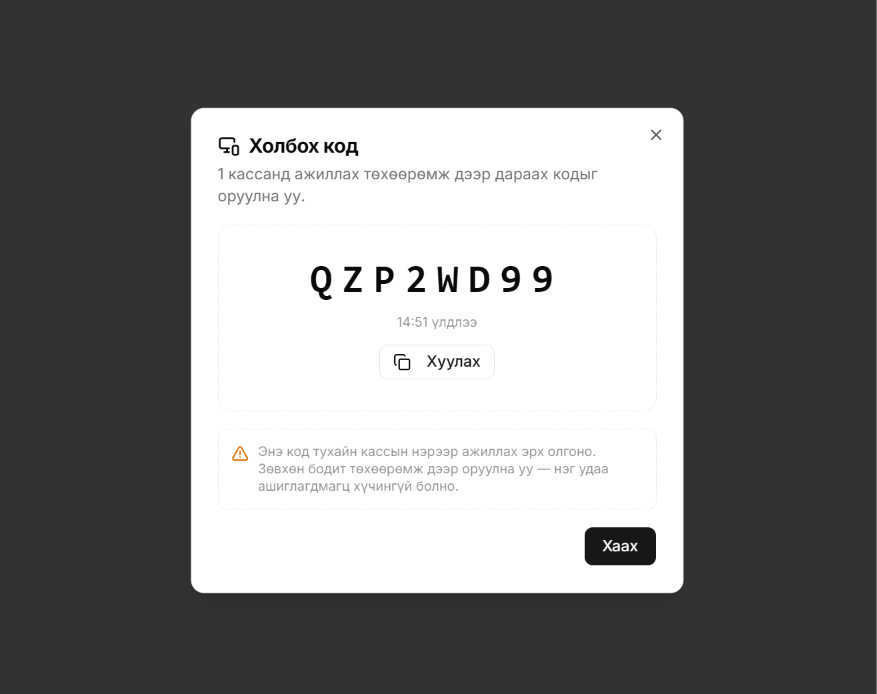
«Холбох код» товчийг дарахад 8 тэмдэгттэй код гарна. Кодыг «Хуулах» товчоор хуулж, тухайн кассын таблет дээр оруулна. Код нэг удаа ашиглагдмагц хүчингүй болно.
ТОХИРГОО ЦЭС
БАЙГУУЛЛАГА цонх нь таны байгууллагын үндсэн мэдээлэл болон татварын ерөнхий тохиргоонуудыг харах, засварлах зориулалттай хуудас юм.
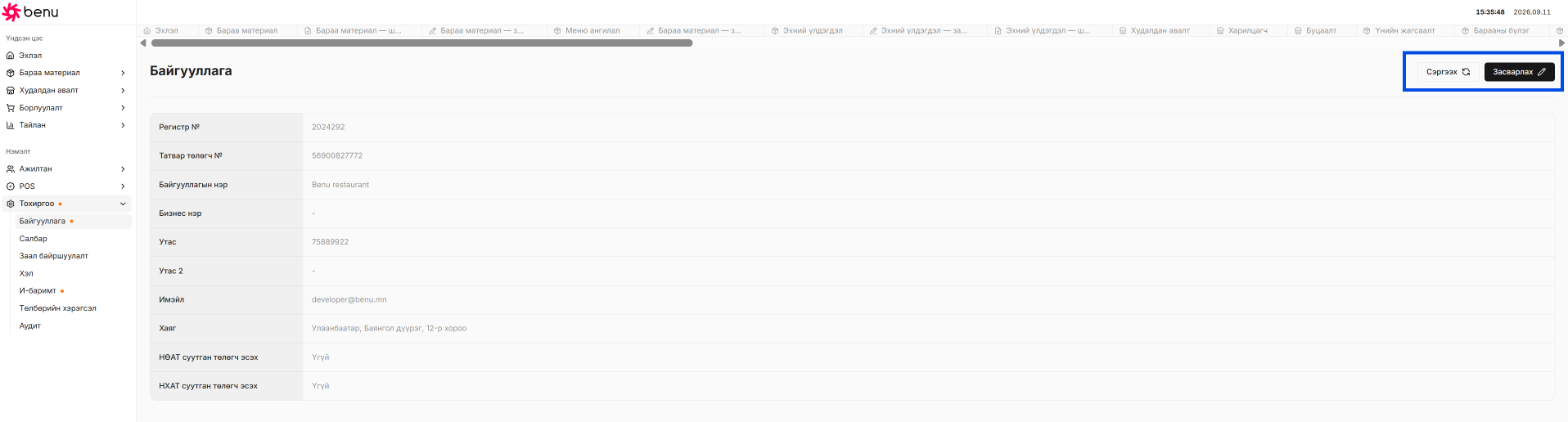
Регистр №: Байгууллагын албан ёсны улсын бүртгэлийн дугаар. Татвар төлөгч №: Татварын албанд бүртгэлтэй татвар төлөгчийн дугаар. Байгууллагын нэр: Системд бүртгэгдсэн хуулийн этгээдийн албан ёсны нэр. Бизнес нэр: Үйл ажиллагаа явуулж буй брэнд эсвэл дэлгүүр, салбарын худалдааны нэр. Утас & Утас 2: Байгууллагын холбоо барих үндсэн болон нэмэлт утсаар ярих дугаар. Имэйл: Системийн мэдэгдэл, нэхэмжлэх болон холбоо барихад ашиглагдах и-мэйл хаяг. Хаяг: Байгууллагын байршиж буй албан ёсны хаяг. НӨАТ & НХАТ суутган төлөгч эсэх: Байгууллага НӨАТ (Нэмэгдсэн өртгийн албан татвар) болон НХАТ (Нийслэл хотын албан татвар) суутган төлөгч мөн эсэх тохиргоо. Энэ тохиргооноос хамаарч и-баримт болон борлуулалтын татварын тооцоолол хийгдэнэ.
Заал байршуулалт
Байгууллагын заалны бүтэц, ширээ, бүсүүдийг харагдах байдлаар нь системд тохируулах зориулалттай хуудас юм.
Заал байршуулалт байх ёстойн шалтгаан ба Давуу тал
Заалны бодит зохион байгуулалт (шинэ зохион байгуулалт, давхар, ширээ, гал тогооны байршил)-ыг дижитал хавтгайд яг тэр чигээр нь буулгадаг.
Кассчин болон зөөгчийн ажлыг хөнгөвчлөх: POS систем дээр зөөгч эсвэл кассчин заалны зураглалыг харан ширээг шууд сонгож, захиалга авах учир андуурах, будилж цаг алдах эрсдэлийг бууруулна.
Ширээний төлөвийг хянах: Аль ширээ сул, аль нь захиалгатай эсвэл хоол хүрээн авалтын шатандаа байгааг POS дээрээс заалны хэлбэрээр нь шууд харах боломжтой.
QR кодын нэгдсэн систем: Бүс болон ширээ бүрт автоматаар QR код үүсгэж, хэрэглэгч өөрөө ширээнээсээ захиалга өгөх боломжийг олгоно.
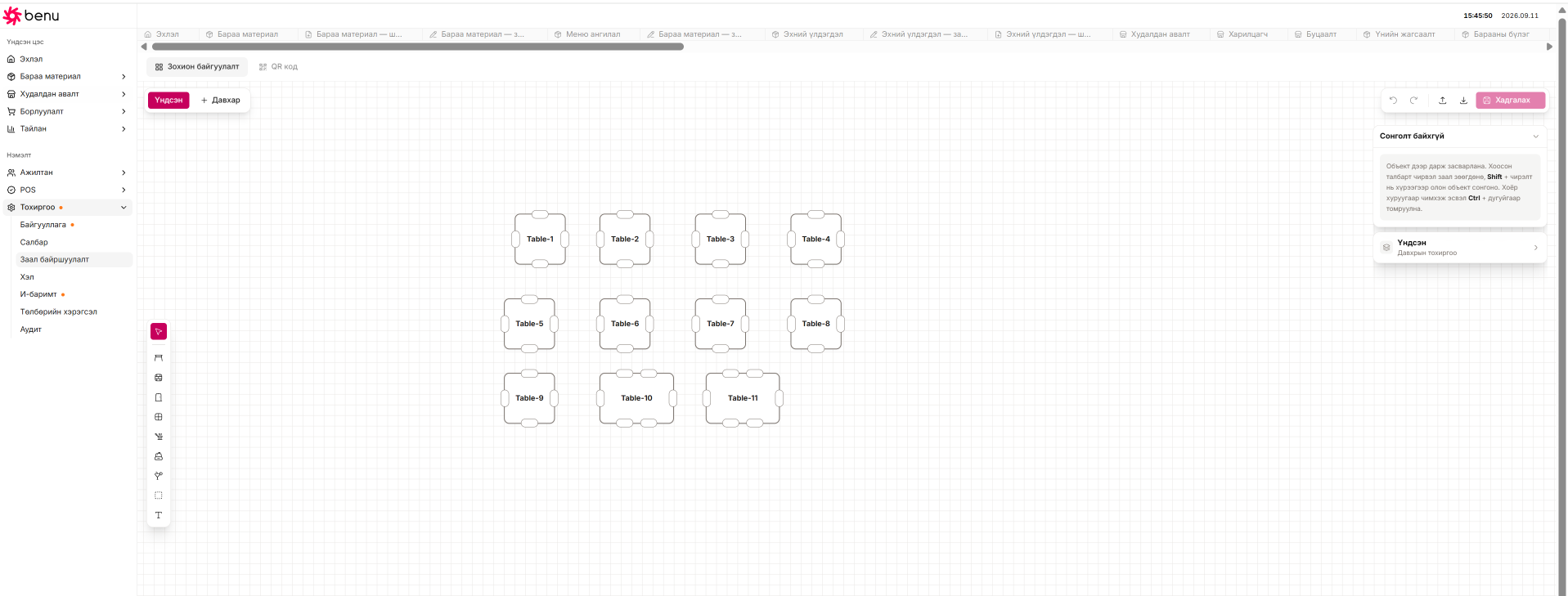 Benu системийн Заал байршуулалт цонхны хажуу хэсэгт байрлах + Нэмэх товчлуур нь заалны зохион байгуулалтын хавтгай (canvas) дээр шинээр элементүүд нэмж байршуулах зориулалттай.
Ширээ: Үйлчлүүлэгчдийн суун үйлчлүүлэх ширээг нэмнэ (POS дээр захиалга авахад ашиглагдана).
POS дээрх ач холбогдол: Кассын програм дээр захиалга авах үед тухайн ширээний суудал болон багтаамжийн дагуу суудлын дугаараар (Seat number) хоол, ундааны захиалгыг нарийвчлан гаргахад тусална.
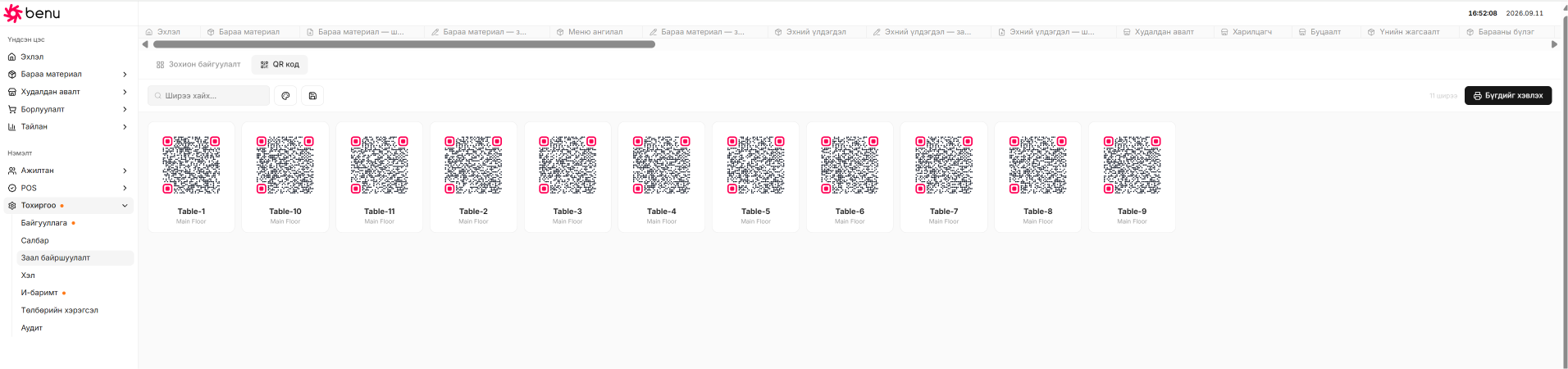
QR код татан авах ба хэвлэх: Зохион байгуулалтад бүртгэгдсэн бүх ширээний QR кодууд энд жагсаалтаар харагдана. Баруун дээд талын Бүгдийг хэвлэх эсвэл тухайн ширээний QR-ыг татан авч хэвлэн ширээн дээрээ байршуулна. Ширээ хайх: Олон ширээтэй тохиолдолд дээр байрлах Ширээ хайх... хэсэгт ширээний дугаар эсвэл нэрийг бичиж хурдан шуурхай олох боломжтой.
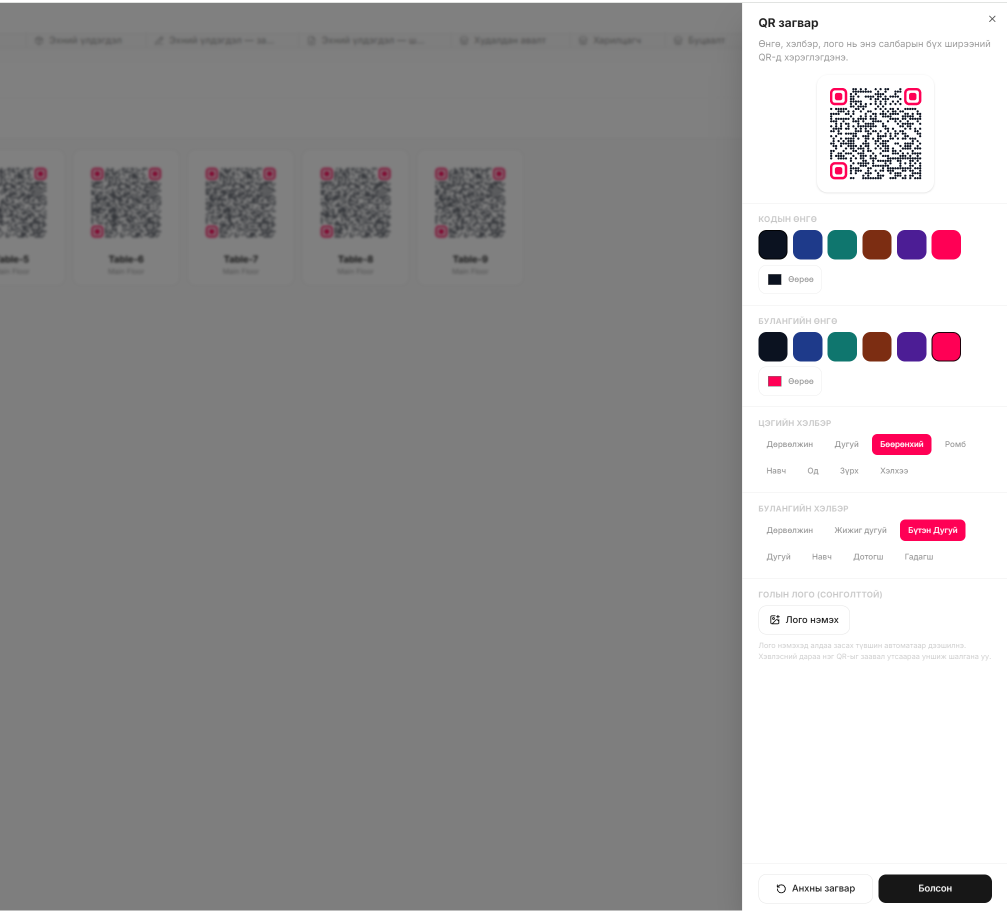
Загвар сонгох: Загвар товчийг ашиглан хэвлэгдэх QR кодын харагдац, дизайн болон хэмжээг тохируулна.
Хэлний сонголт
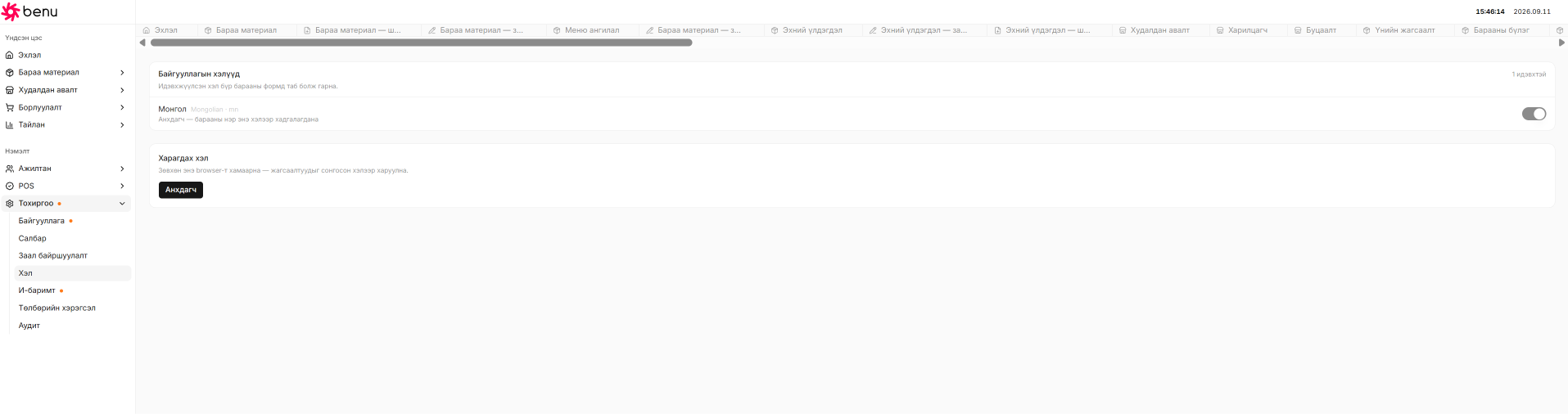
Системийн хэрэглэгчдэд болон бараа, бүтээгдэхүүний мэдээлэлд харагдах хэлний тохиргоог удирдах хэсэг юм. Энэ цэс нь дараах хоёр үндсэн хэсгээс бүрдэнэ:
- Байгууллагын хэлүүд Байгууллагын хэмжээнд ашиглах хэлүүдийг идэвхжүүлэх болон анхдагч хэлийг тохируулна.
Идэвхжүүлсэн хэл: Хэрэв та олон хэл дээр бараа, бүтээгдэхүүний нэр бүртгэх шаардлагатай бол тухайн хэлийг идэвхжүүлнэ. Идэвхжүүлсэн хэл бүр бараа материалын бүртгэлийн формад тусдаа таб (цонх) болон харагдах тул олон хэлээр нэршил оруулах боломжийг олгоно.
Анхдагч хэл (Default Language): Системийн үндсэн хэл бөгөөд бараа материалын нэр, мэдээлэл анхдагчаар энэ хэлээр хадгалагдана (Жишээ нь: Монгол Mongolian · mn).
- Харагдах хэл Системийн жагсаалт болон цэснүүд ямар хэлээр харагдахыг тохируулна.
Хэлийн сонголт: Сонгосон хэлээс хамаарч систем дэх жагсаалт, мэдээллүүд тухайн хэлээр орчуулагдаж харагдана.
Анхаарах зүйл: Энэхүү харагдах хэлний тохиргоо нь зөвхөн тухайн хэрэглэгчийн ашиглаж буй веб хөтөчид (browser) хамаарах тул бусад хэрэглэгчдийн харагдах орчинд нөлөөлөхгүй.
Е-Barimt Merchant (Борлуулагч) бүртгэл
Е-Barimt системд борлуулагчаар шинээр бүртгүүлэх эсвэл хүсэлт илгээхдээ дараах мэдээллүүдийг бөглөнө: Дэлгэцийн нэр: Олон татварын этгээдтэй үед системд ялгаж харахад ашиглах нэр (хоосон үлдээвэл байгууллагын нэрээр харагдана).
Байгууллагын регистр (*): Байгууллагын улсын бүртгэлийн дугаар. Энэ дугаараар Татварын Ерөнхий Газрын (МТА) лавлахаас Татвар Төлөгчийн Дугаарыг (ТТД) автоматаар татаж баталгаажуулна.
Байгууллагын нэр: Татварын системд бүртгэлтэй албан ёсны нэр. Холбогдох хүн () & Утас (): Татварын алба болон системтэй холбоотой асуудлаар харилцах ажилтны нэр, утасны дугаар.
И-мэйл: Бүртгэлийн баталгаажуулалт болон мэдээлэл хүлээн авах цахим хаяг. Кассын тоо: Баримт хэвлэхээр төлөвлөж буй кассын тоог заана (дараа нь нэмж өөрчлөх боломжтой). Нэмэлт тайлбар: Салбарын байршил эсвэл тусгай шаардлагатай тэмдэглэлийг бичнэ.
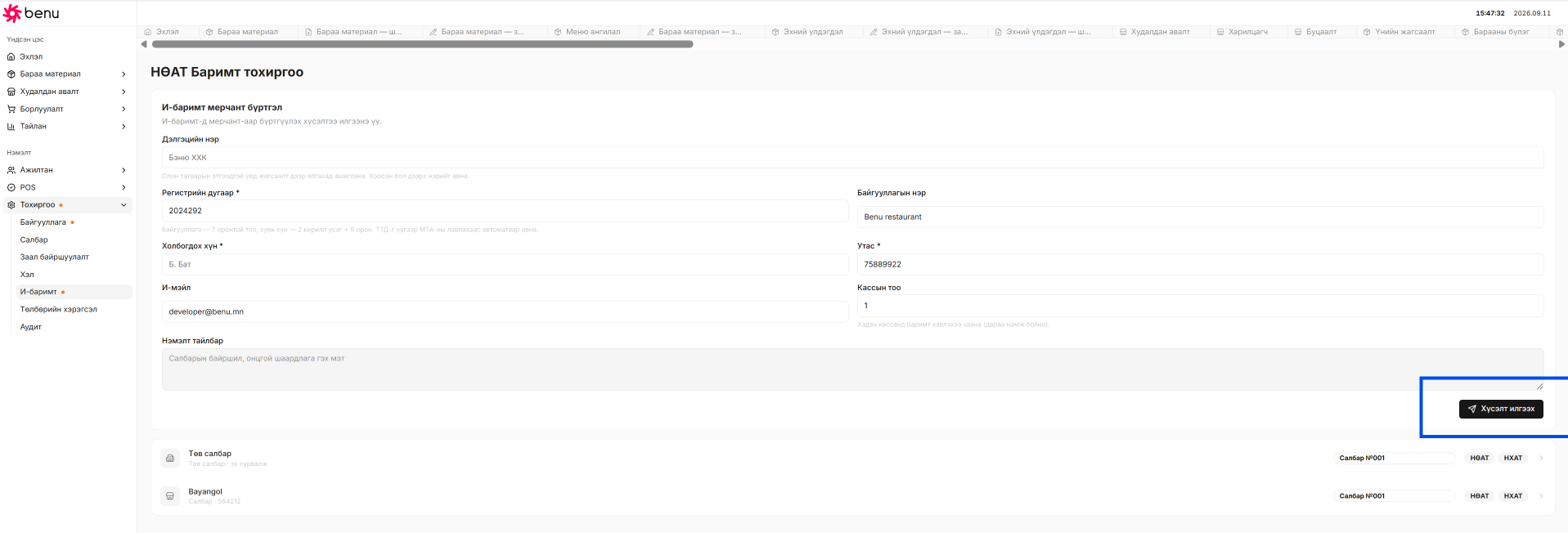
Хүсэлт илгээх : Бөглөсөн мэдээллийг татварын систем рүү баталгаажуулахаар илгээнэ.
Төлбөрийн хэрэгсэл
Байгууллагын салбаруудад ашиглагдах төлбөрийн хэрэгслүүд (Бэлэн мөнгө, QPay, Банкны карт г.м)-ийг нэгтгэн тохируулах ба удирдах хэсэг юм.
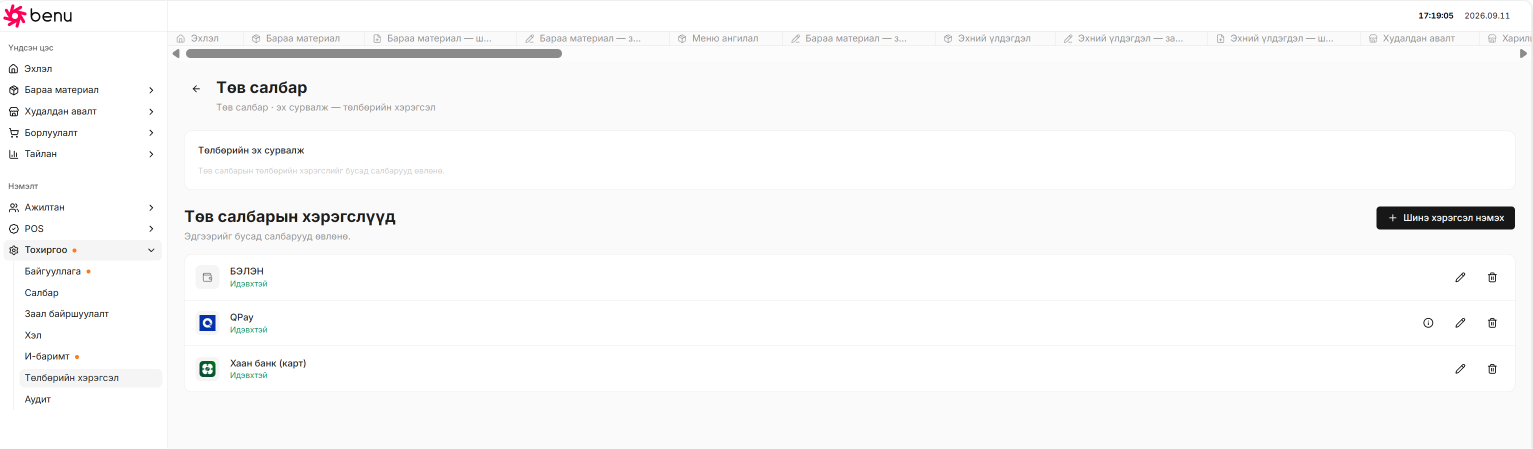
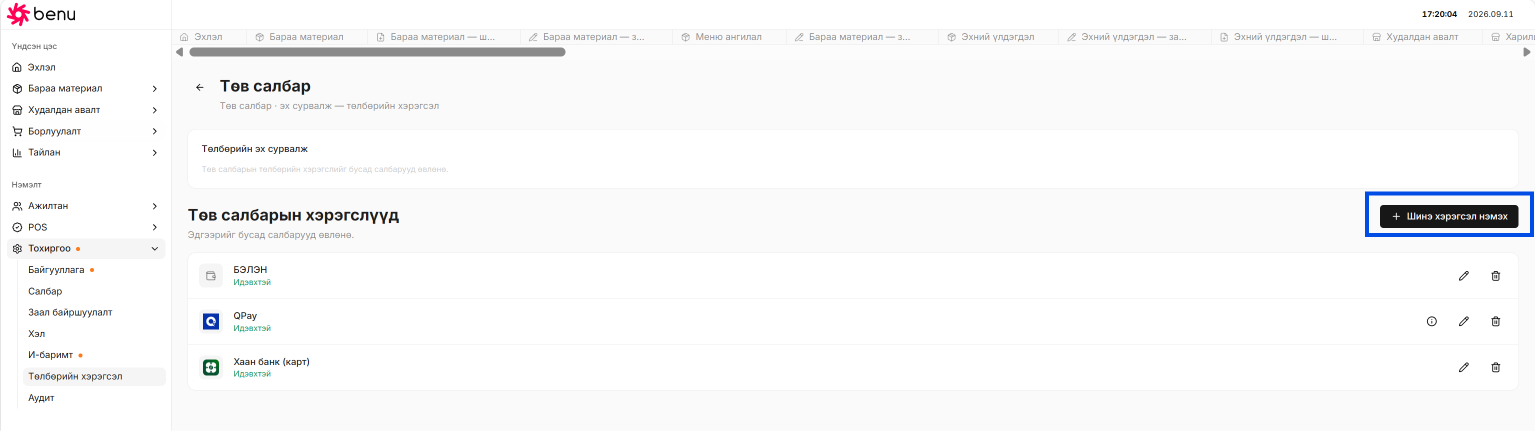
- Үндсэн зарчим ба Дараалал Төв салбарын тохиргоо өвлөх: Төв салбарт тохируулж өгсөн төлбөрийн хэрэгслийн тохиргоонуудыг бусад туслах салбарууд автоматаар өвлөн авч ашигладаг.
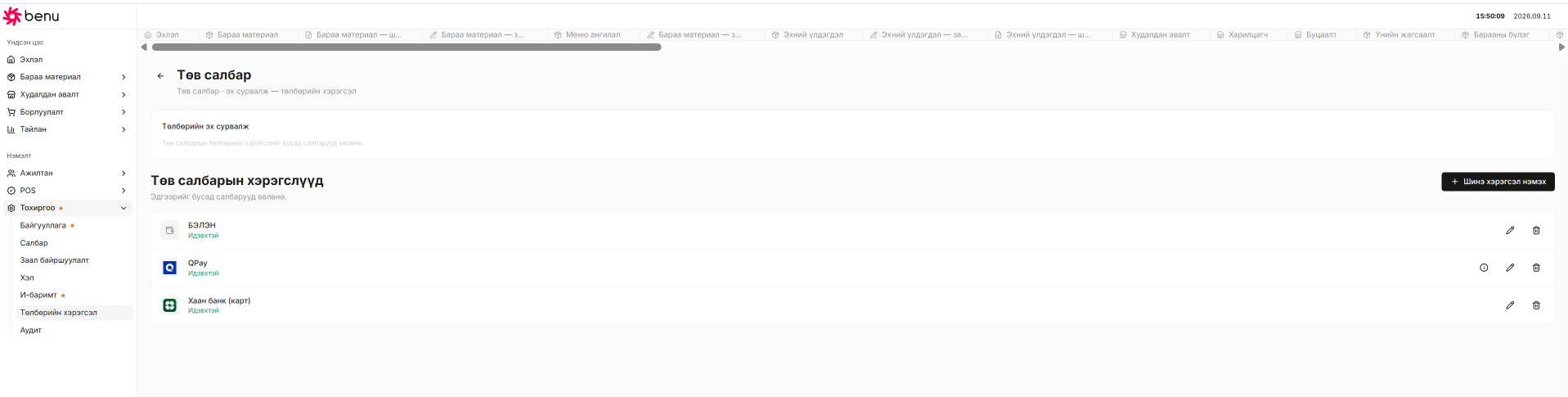
Салбарын жагсаалт: Жагсаалтад салбар тус бүрийн нэр, төлөв болон тухайн салбарт идэвхтэй байгаа төлбөрийн хэрэгслүүдийн шошго (жишээ нь: БЭЛЭН, QPay, Хаан банк (карт)) харагдана.
- Ашиглах заавар Дэлгэрэнгүй тохиргоо харах: Тохиргоог харах эсвэл өөрчлөхийн тулд харгалзах салбарын мөр дээр дарж нээнэ.
Эх сурвалж салбар (Төв салбар): Төв салбар дээр шинээр төлбөрийн хэрэгсэл холбох эсвэл хасах үед бусад салбаруудын тохиргоо даган шинэчлэгдэнэ.
Өвлөсөн салбарууд: Туслах салбаруудын ард "Төв салбараас өвлөсөн" гэсэн тэмдэглэгээ харагдах бөгөөд төв салбарын тохиргоо шууд үйлчилж байгааг илтгэнэ.
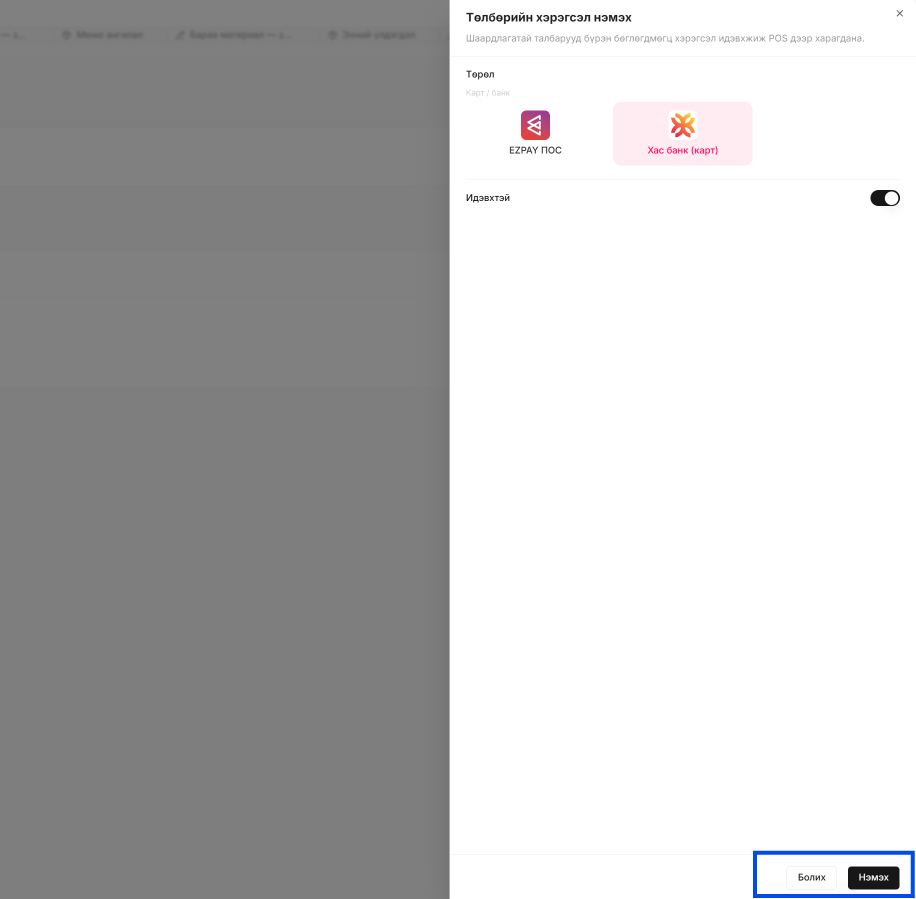
Төрөл: Холбох гэж буй төлбөрийн хэрэгслийн ангиллыг сонгоно (Жишээ нь: Карт / банк).
Сонгох хэрэгслүүд: Жагсаалтаас шаардлагатай Банк эсвэл ПОС төхөөрөмж дээр дарж сонгоно (Жишээ нь: EZPAY ПОС, Хас банк (карт)).
Идэвхтэй төлөв: Свич шилжүүлэгчийг идэвхжүүлснээр тухайн төлбөрийн хэрэгсэл POS систем дээр шууд ашиглахад бэлэн болно.
- Баталгаажуулах Шаардлагатай талбарууд болон төлбөрийн сувгийг сонгосны дараа доод хэсэгт байрлах "Нэмэх" товчийг дарж хадгална. Үйлдэх шаардлагагүй бол "Болих" эсвэл баруун дээд булангийн "X" товчийг дарж цонхыг хаана.
Аудит
Системд хэн, хэзээ, ямар үйлдэл хийсэн болон өөрчлөлт оруулсныг нэг бүрчлэн бүртгэж, хянадаг лог (түүх) цонх юм.
- Үндсэн үзүүлэлтүүд ба Шүүлтүүр Төлөвийн хураангуй:
Ноцтой: Системийн аюулгүй байдал эсвэл чухал тохиргоонд гарсан ноцтой өөрчлөлтүүд.
Сэрэмжлүүлэг: Анхаарах шаардлагатай үйлдлүүд (жишээ нь: Өмнөх өдрийн хаалт хойшилж хийгдсэн, төхөөрөмж салгасан, нууц код буруу сэвсэн).
Амжилтгүй: Системд нэвтрэх эсвэл үйлдэл хийхэд амжилтгүй болсон тохиолдлууд.
Хугацааны шүүлтүүр: Сүүлийн 1 хоног, 7 хоног, 30 хоног, 90 хоног гэж сонгож хянах боломжтой.
Нарийвчилсан шүүлтүүр: Бүлэг (Өгөгдөл, Тохиргоо, Төхөөрөмж, Мөнгө, Нэвтрэх), Түвшин (Мэдээлэл, Анхаарах, Сэрэмжлүүлэг), Төрөл болон Тодорхой Хэрэглэгчээр тусгаарлан шүүж харах боломжтой.
Тайлахаар хайх & Татах: Хайлтын хэсэгт түлхүүр үг бичин хурдан олох боломжтой ба CSV товчлуур дээр дарж аудитын логыг файл болгон татаж авна.
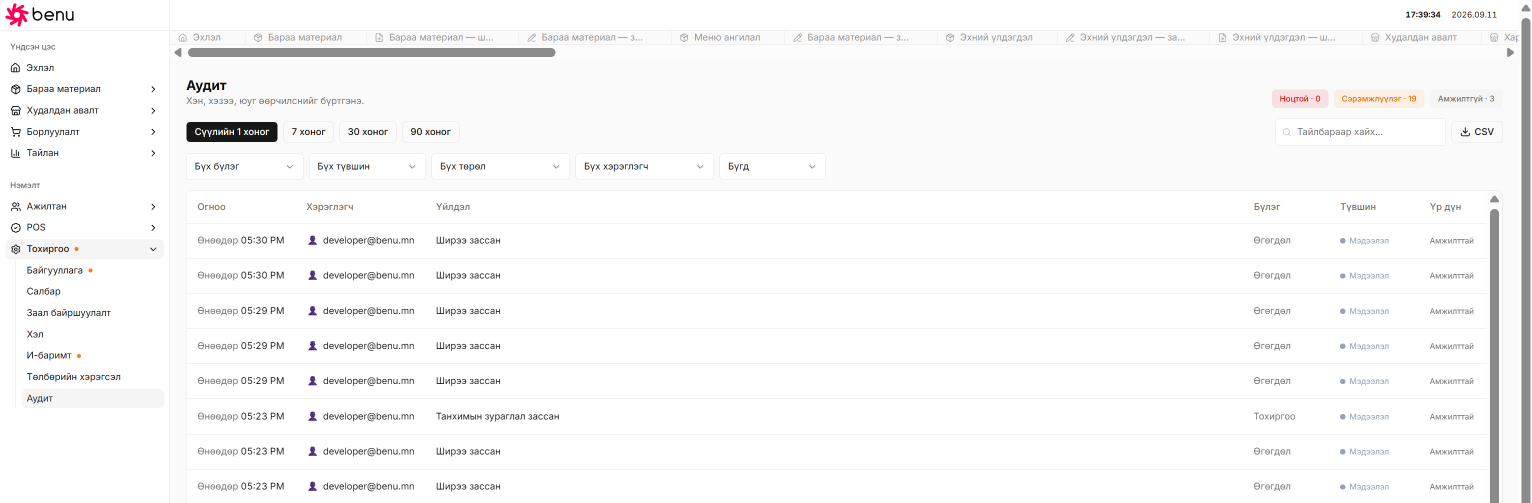
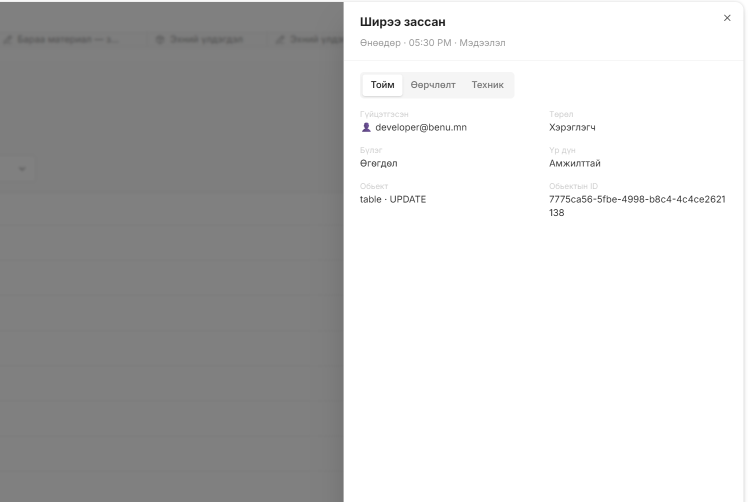
Үндсэн үзүүлэлтүүд ба Харагдах мэдээлэл Гүйцэтгэсэн: Үйлдэл хийсэн хэрэглэгчийн нэр болон и-мэйл хаяг (жишээ нь: developer@benu.mn).
Төрөл: Системд нэвтэрсэн субьектийн ангилал (жишээ нь: Хэрэглэгч).
Бүлэг: Үйлдэл хамаарах системийн хэсэг (жишээ нь: Өгөгдөл).
Үр дүн: Үйлдэл амжилттай болсон эсэх төлөв (жишээ нь: Амжилттай).
Объект: Өөрчлөлт орсон баазын хүснэгт болон үйлдлийн төрөл (жишээ нь: table · UPDATE).
Объектын ID: Өөрчлөгдсөн бичлэгийн дахин давтагдашгүй систем ID дугаар (жишээ нь: 7775ca56-5fbe-4998-b8c4-4c4ce2621138).
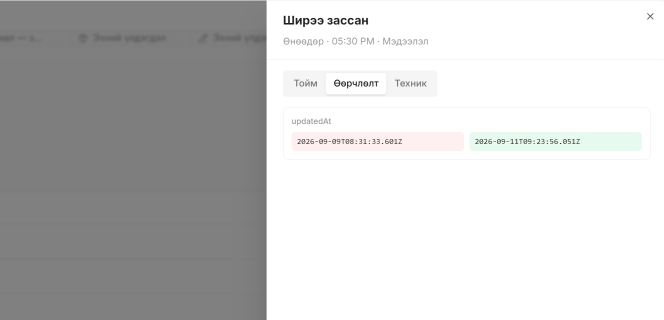
Өөрчлөлт (Changes Tab) Сонгосон үйлдэлээр (жишээ нь: Ширээ зассан) өгөгдлийн баазад яг ямар утга, мэдээлэл өөрчлөгдсөнийг өмнөх ба дараах төлөвөөр нь тусган харуулдаг таб юм.
- Үндсэн элементүүдийн тайлбар Өөрчлөгдсөн өгөгдлийн нэр: Ямар талбарт өөрчлөлт орсныг харуулна (жишээ нь: updatedAt буюу шинэчлэгдсэн огноо, цаг).
Улаан өнгөтэй хэсэг (Зүүн тал): Тухайн мэдээллийн өмнөх хуучин утга (жишээ нь: 2026-09-09T08:31:33.601Z).
Ногоон өнгөтэй хэсэг (Баруун тал): Засвар хийсний дараах шинэ шинэчлэгдсэн утга (жишээ нь: 2026-09-11T09:23:56.051Z).
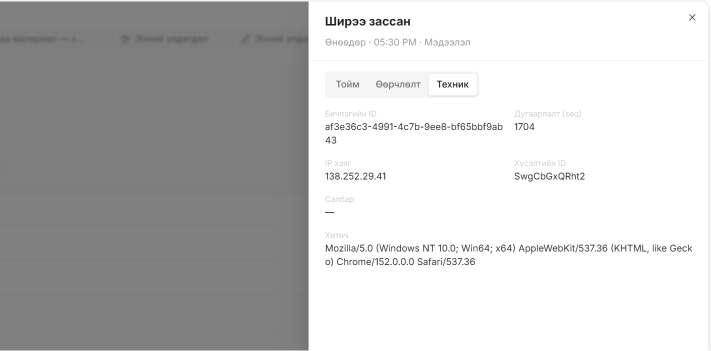
Үндсэн үзүүлэлтүүд ба Харагдах мэдээлэл Бичлэгийн ID: Тухайн аудитын лог бүртгэлд зориулж системээс автоматаар олгосон дахин давтагдашгүй ID дугаар (жишээ нь: af3e36c3-4991-4c7b-9ee8-bf65bbf9ab43).
Дугаарлалт (seq): Системийн лог дугаарлалтын дараалал (жишээ нь: 1704).
IP хаяг: Үйлдэл хийсэн хэрэглэгчийн интернет холболтын IP хаяг (жишээ нь: 138.252.29.41). Сэжигтэй байршил эсвэл гадны хандалтыг нягтлахад ашиглана.
Хүсэлтийн ID: Веб хөтөч болон сервер хооронд мэдээлэл солилцоход үүссэн хүсэлтийн дугаар (жишээ нь: SwgCbGxQRht2).
Салбар: Үйлдэл хийгдсэн тодорхой салбарын нэр.
Хөтөч (User-Agent): Хэрэглэгчийн үйлдэл хийхдээ ашигласан төхөөрөмж, үйлдлийн систем болон веб хөтөчийн мэдээлэл (жишээ нь: Chrome/152.0.0.0 Safari/537.36 (Windows NT 10.0; Win64; x64).