ПОС систем
POS (Point of Sale) програмыг өдөр тутмын кассын болон борлуулалтын үйл ажиллагаанд хэрхэн зөв, хурдан, алдаагүй ашиглах талаар касс болон менежерүүдэд алхамчилсан зааварчилгаа олгоход оршино.
Веб хөтөч нээх: Төхөөрөмж дээрх Google Chrome эсвэл Microsoft Edge хөтчийг нээнэ.
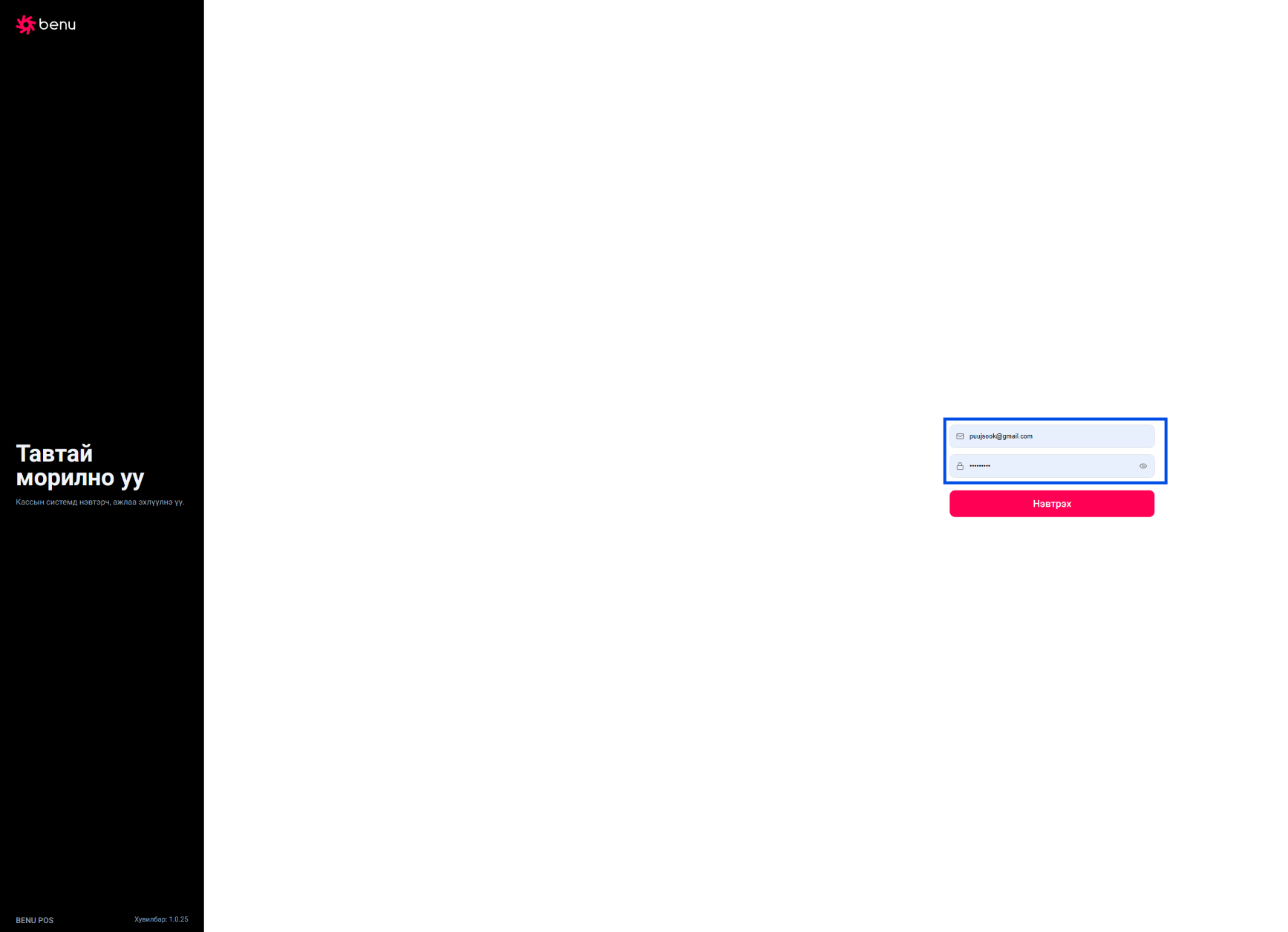
Нэвтрэх мэдээлэл оруулах:
Хэрэглэгчийн нэр / Майл / ID: Өөрт олгогдсон нэвтрэх нэрийг оруулна.
Нууц үг: Нууц үгээ оруулна.
Нэвтрэх: [Нэвтрэх / Login] товчийг дарж системд нэвтэрнэ.
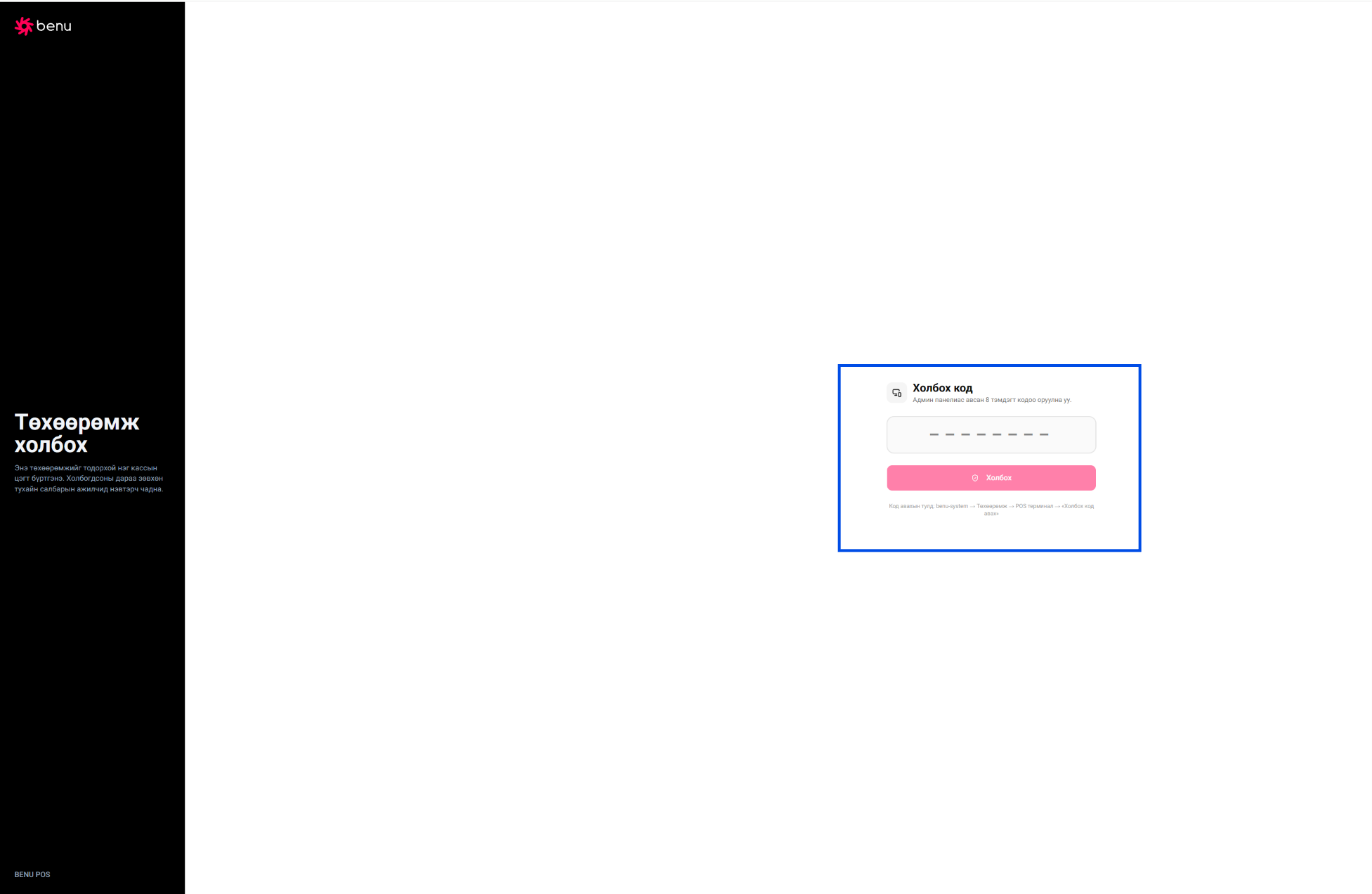
Төхөөрөмж холбох
Шинэ таблет эсвэл компьютер дээр POS-ийг анх нээхэд «Төхөөрөмж холбох» дэлгэц гарна. Удирдлагын системийн POS → POS терминал хэсгээс авсан 8 тэмдэгттэй холбох кодыг оруулаад «Холбох» товчийг дарна. Холбогдсоны дараа зөвхөн тухайн салбарын ажилтан нэвтэрч чадна.
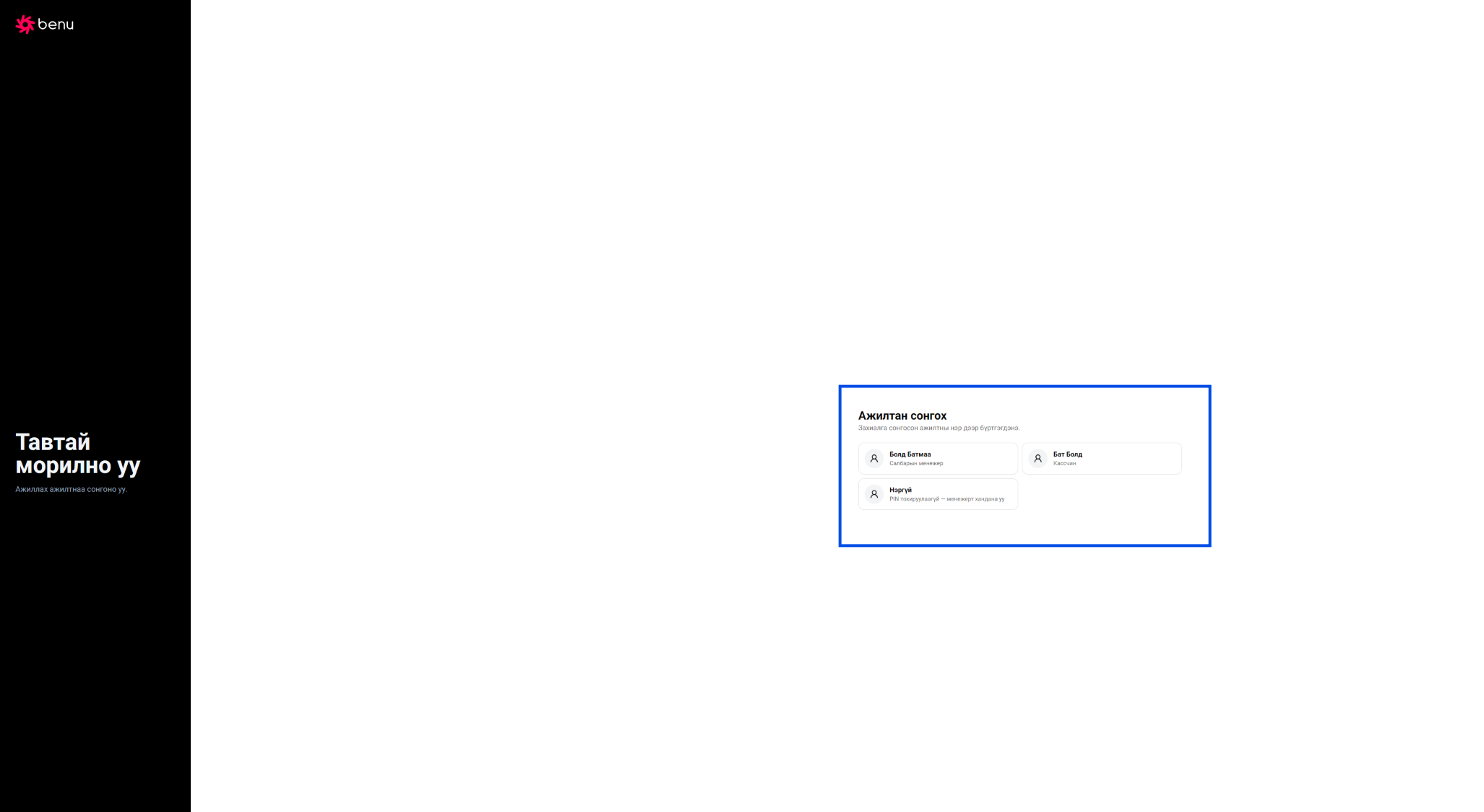
Ажилтан сонгох болон нэвтрэх заавар
Системд хийгдэх бүх захиалга, борлуулалтын тухайн үед ажиллаж буй ажилтны нэр дээр бүртгэдэг тул ажлын ээлж эхлэх болон касс шилжих бүрд ажилтнаа зөв сонгон нэвтрэх шаардлагатай.
-
Ажилтны жагсаалттай танилцах: Системийн дэлгэц дээрх Ажилтан сонгох хэсгээс өөрийн нэрийг олно.
-
Ажилтнаа сонгох: Өөрийн нэр бүхий картан дээр дарж сонгоно (Дэлгэц дээр Болд Болдмаа - Кассчин гэх мэт ажилтны нэр, албан тушаал харагдана).
-
PIN код оруулж нэвтрэх: Нэрээ сонгосны дараа тохируулсан PIN кодоо оруулан системд нэвтэрнэ.
Ажилтны нууц код (PIN) тохируулах тухай
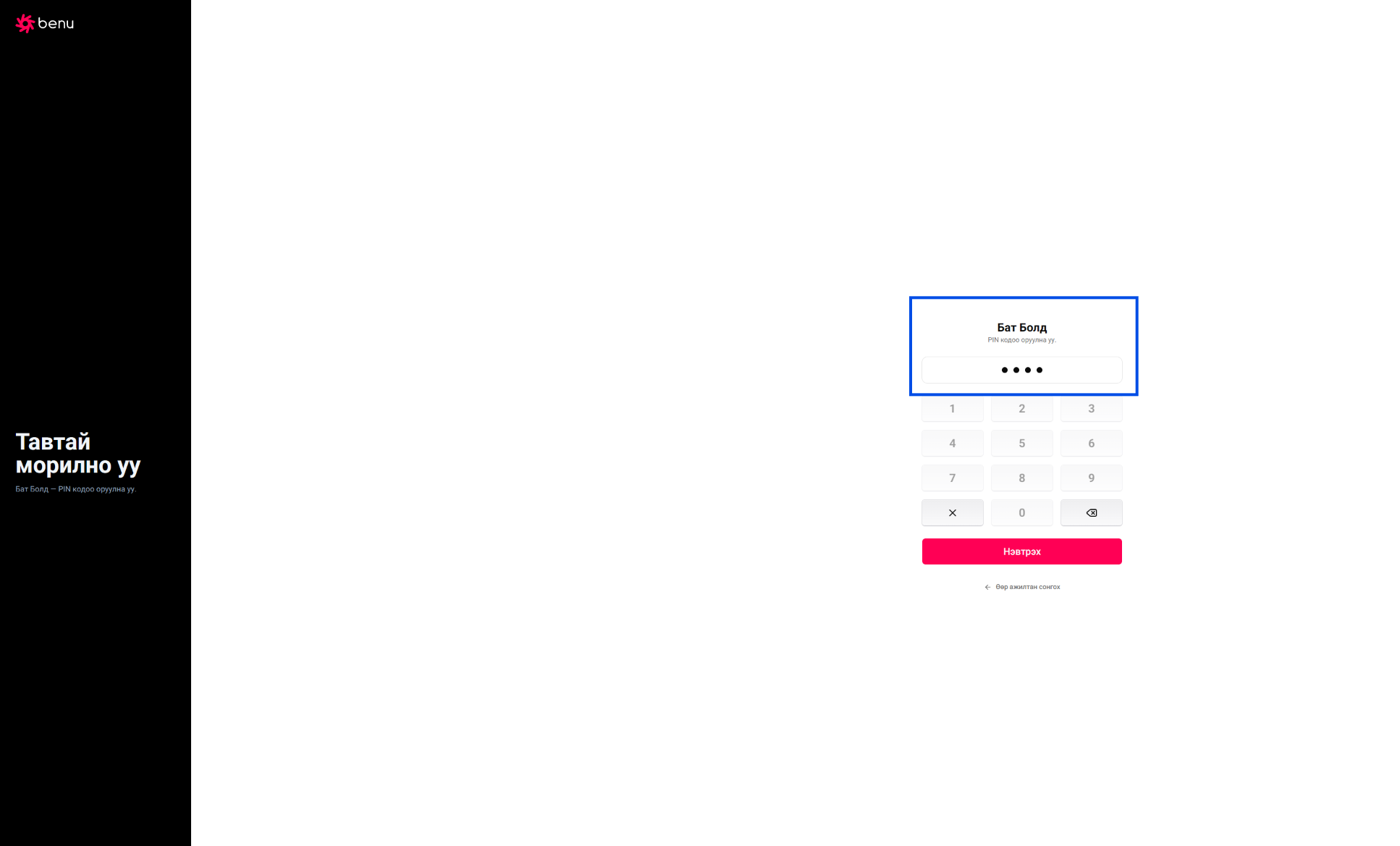
Админ тохиргоо: Ажилтан бүрийн нэвтрэх 4 оронтой PIN кодыг Системийн Админ (эсвэл Салбарын Менежэр) цаанаас нь үүсгэж, тохируулж өгнө. Шинэ ажилтны PIN код авах: Шинээр ажилд орж буй болон анх удаа нэвтрэх гэж буй ажилтан өөрийн нууц кодыг салбарын менежерээс авна. PIN код мартсан/солих тохиолдолд: Нэвтрэх кодоо мартсан эсвэл шинэчлэх шаардлагатай бол админд хандан сэргээлгэх ба ажилтан өөрөө PIN кодоо шууд өөрчлөх боломжгүй.
Өдрийн нээлт хийх заавар
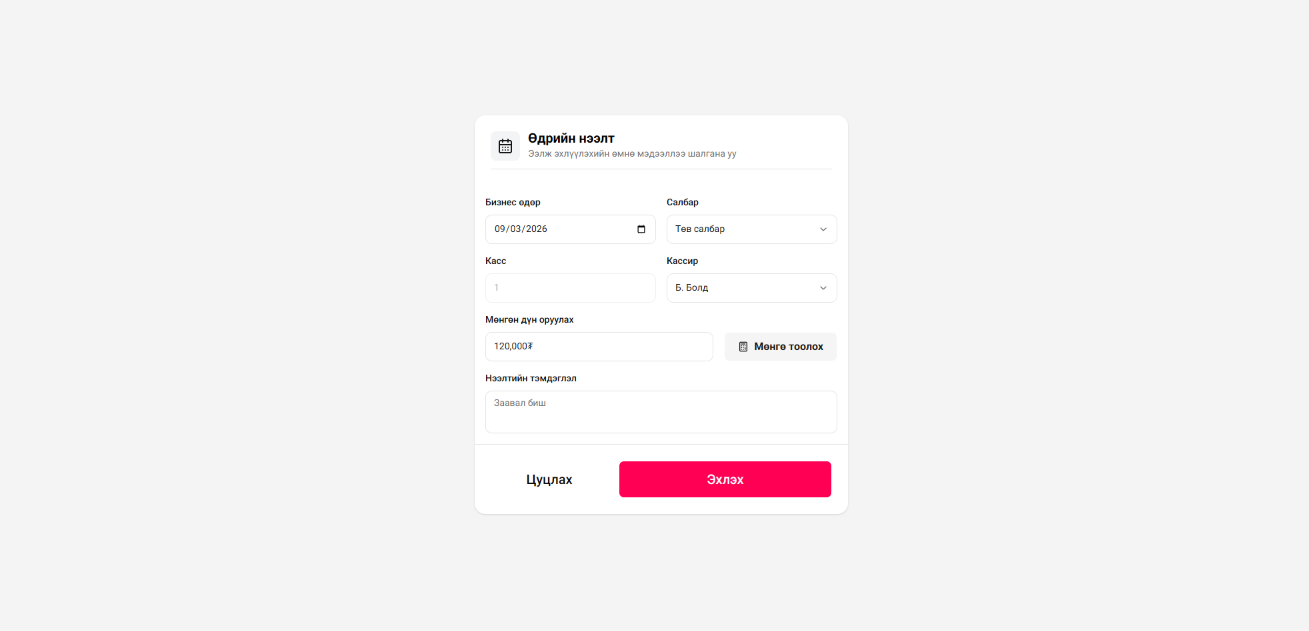
Ээлж эхлүүлэхийн өмнө мэдээллийн үнэн зөв байдлыг шалгаж нээлт хийнэ.
-
Мэдээлэл шалгах: Дэлгэц дээр харагдаж буй өдөр, Салбар болон Касс-ын нэр зөв тохируулагдсан эсэхийг нягтална.
-
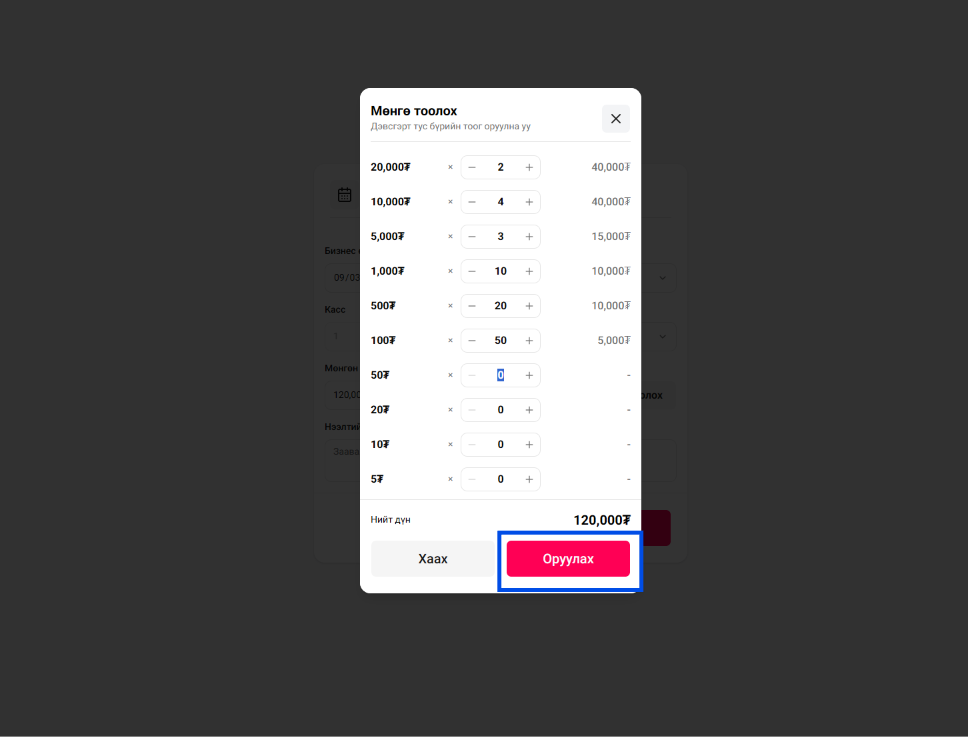
Эхлэлтийн үлдэгдэл оруулах: Кассанд байгаа эхлэлтийн бэлэн мөнгийг Мөнгөн дүн оруулах хэсэгт гараар бичиж оруулах эсвэл Мөнгө тоолох товч дээр дарж дэвсгэрт бүрээр тоолон оруулна.
-
Нээлтийн тэмдэглэл бичих: Шаардлагатай бол тухайн ээлжтэй холбоотой нэмэлт тайлбар, тэмдэглэлийг бичнэ (заавал биш).
-
Эхлүүлэх: Мэдээллээ бүрэн шалгасны дараа Эхлэх товчийг дарж кассын нээлтийг баталгаажуулна.
Мөнгө тоолох цонхны тохиргоо
Кассын эхлэлийн мөнгийг дэвсгэрт бүрээр нарийвчлан бүртгэхдээ Мөнгө тоолох цонхыг ашиглана. Дэвсгэрт тоолох: Дэлгэцэд харагдах мөнгөн дэвсгэртүүдийн (жишээ нь: 20,000₮, 10,000₮, 5,000₮ гэх мэт) ард тухайн дэвсгэртийн ширхэгийг оруулна. Систем дэвсгэрт бүрийн ширхэгийг үндэслэн нийт мөнгөн дүнг автомат аргаар бодож Мөнгөн дүн оруулах хэсэгт шилжүүлнэ.
Санамж: Эхлэлийн мөнгөн дүнг буруу оруулбал өдрийн эцэст кассын тооцоо зөрөх эрсдэлтэй тул мөнгийг сайтар тоолж, тоог зөв оруулна уу.
Өдрийн нээлт баталгаажуулах (Pop-up цонх)
Мэдээллээ оруулж Эхлэх товчийг дарахад системээс эцсийн баталгаажуулалт шаардах поп-ап цонх харагдана.
Мэдээлэл шалгах: Баталгаажуулах цонхонд сонгосон огноо болон баталгаажуулж буй Эхлэлийн бэлэн мөнгөн дүн харагдах тул дахин нэг удаа нягтална.
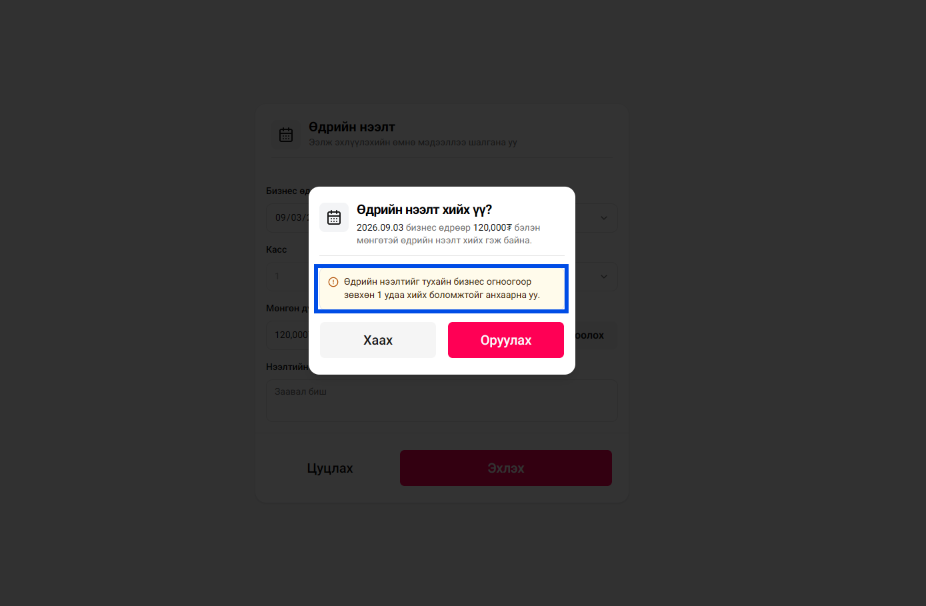 Өдрийн нээлтийг тухайн өдрийн огноогоор зөвхөн 1 удаа хийх боломжтойг анхаарна уу. Хэрэв нээлт хийсэн өдрийн огноог өөрчилж, дахин нээлт хийх шаардлагатай бол админд хандан зөвшөөрөл авах шаардлагатай.
Нээлт хийсний дараах программын харагдах байдал
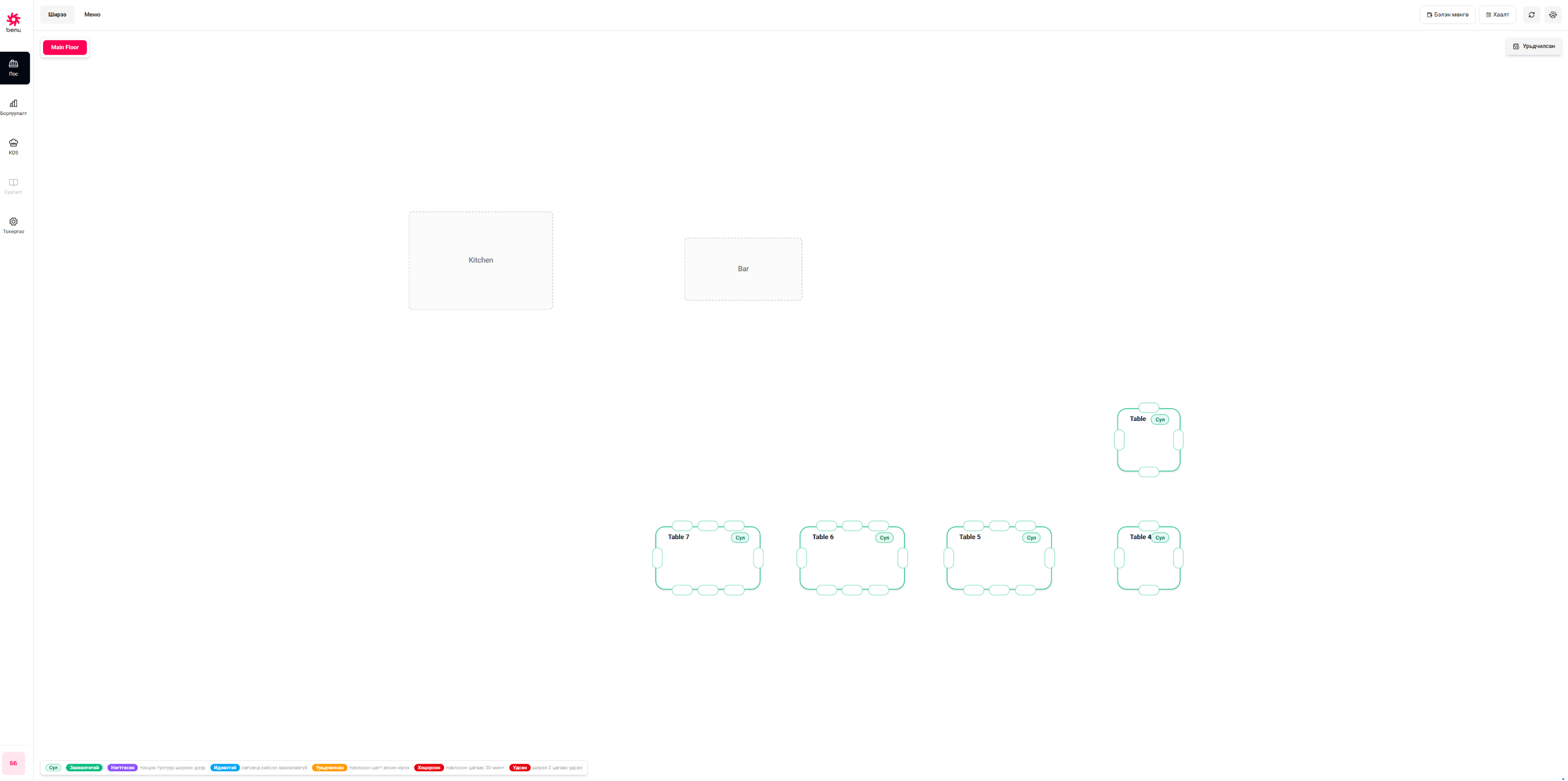 Үндсэн цэс болон Навигаци (Зүүн талын баар) тайлбар
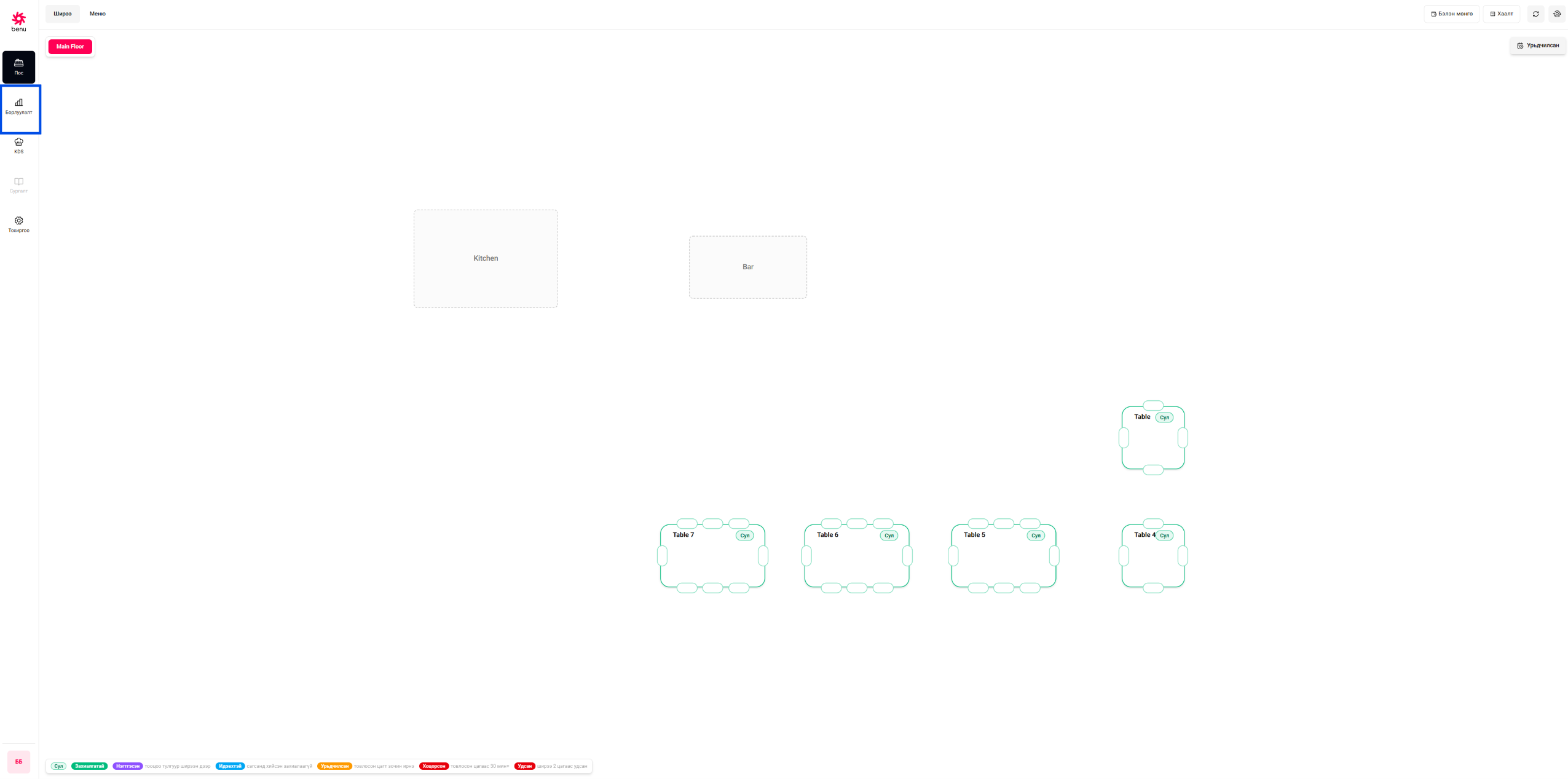
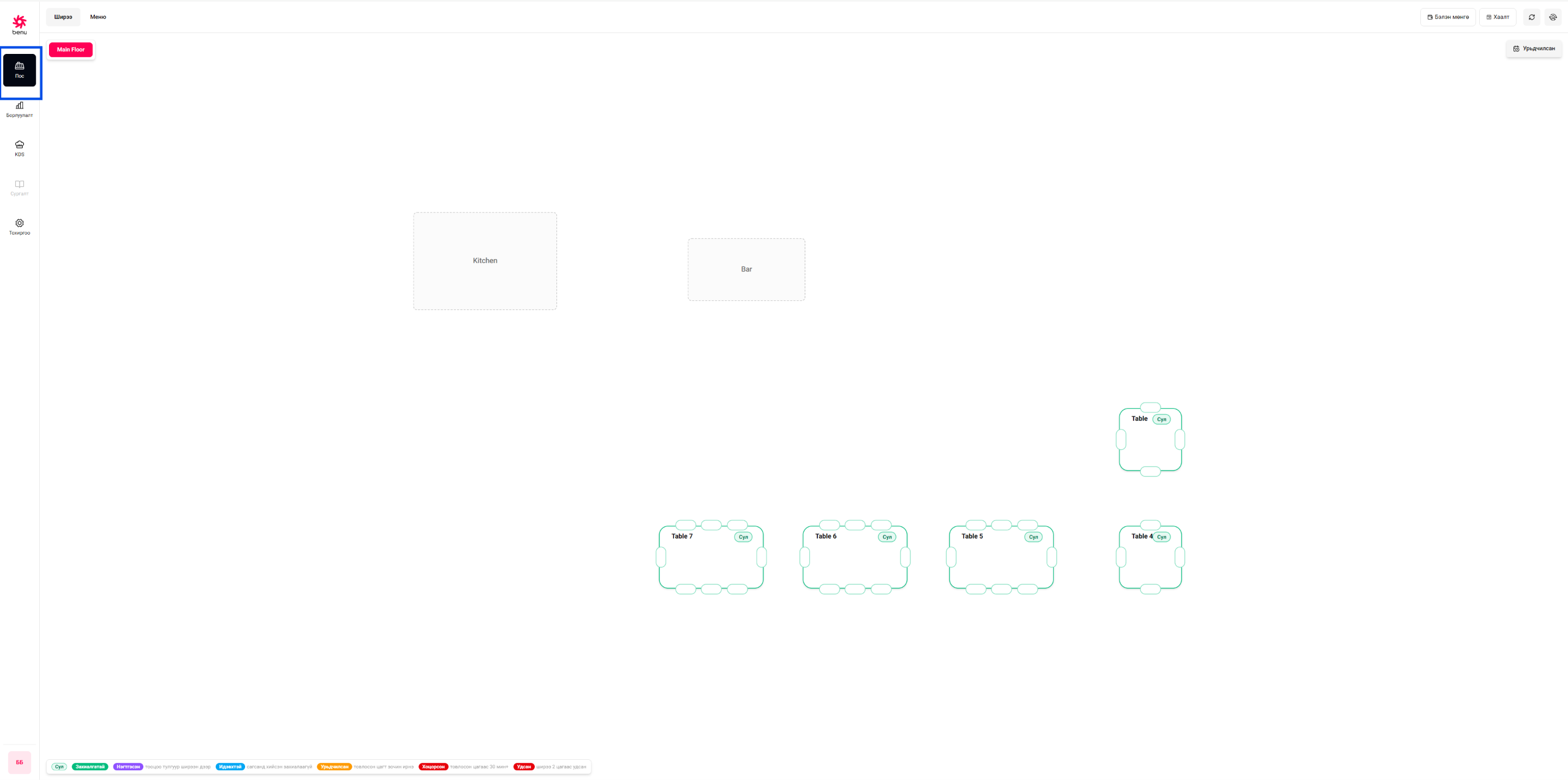 Борлуулалт: Тухайн өдрийн болон өмнөх борлуулалтын мэдээлэл, гүйцэтгэлийг харах.
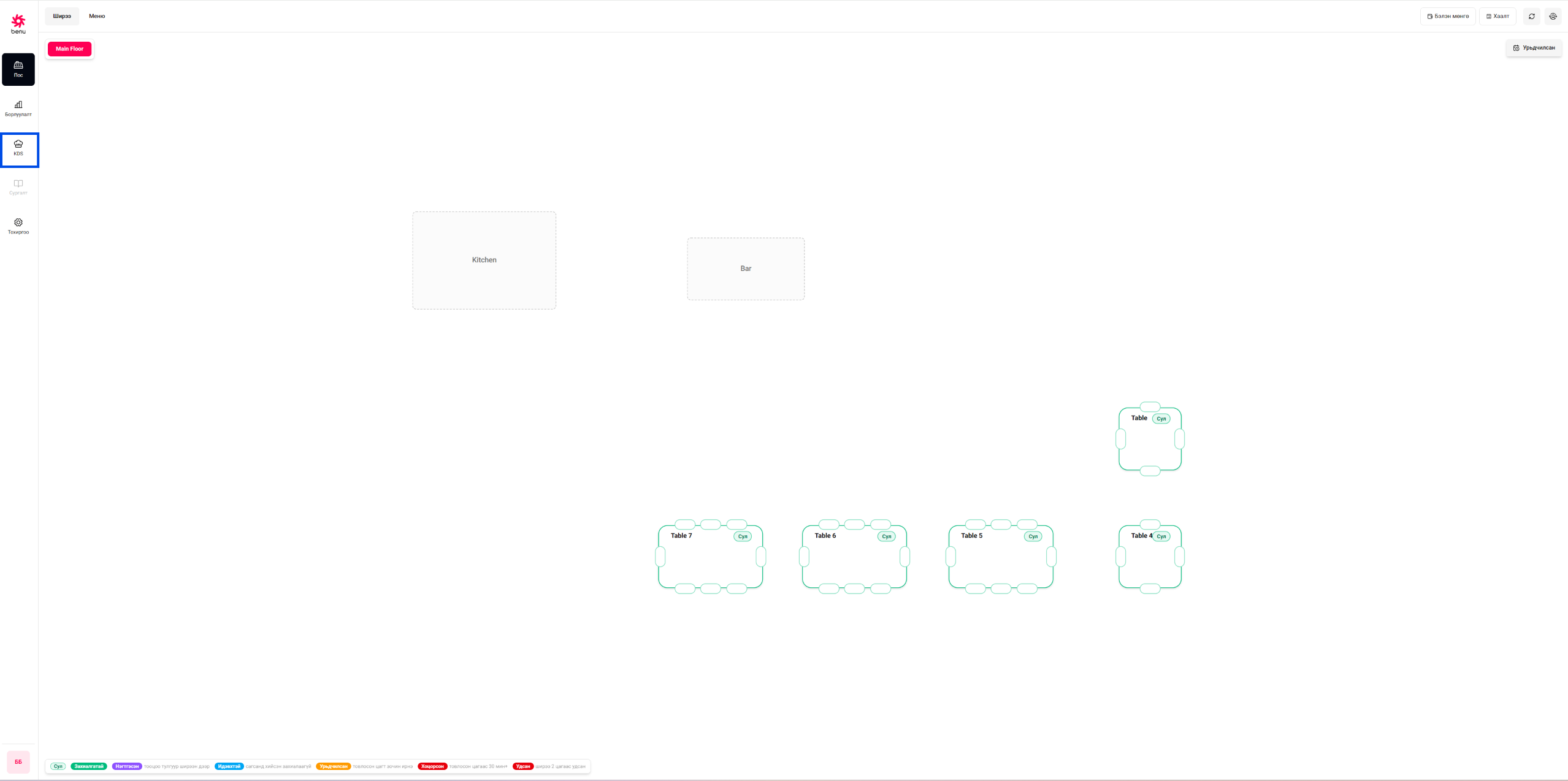
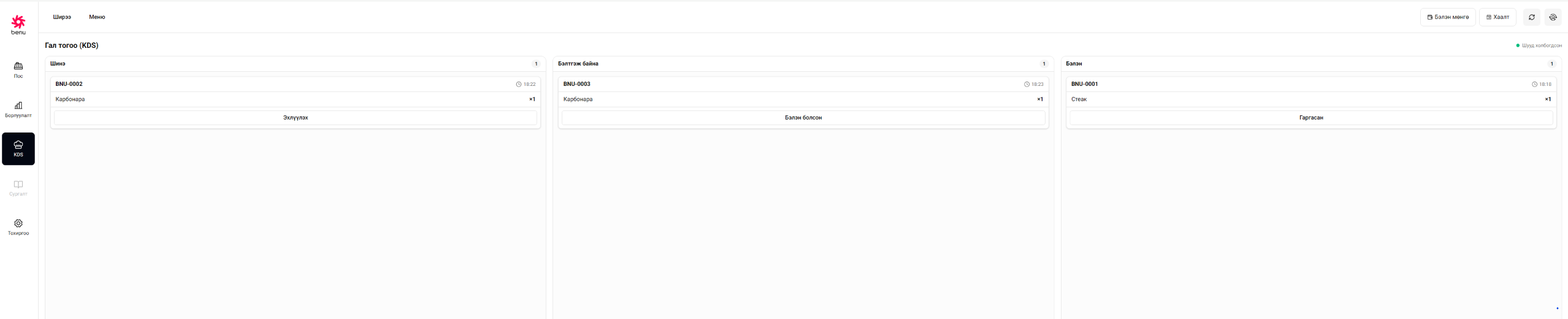
 KDS (Гал тогооны дэлгэц): Захиалгуудыг гал тогоо руу дамжуулах, үйл явцыг харуулах дэлгэц.
 Тохиргоо: Системийн ерөнхий болон төхөөрөмжийн тохиргоо хийх.
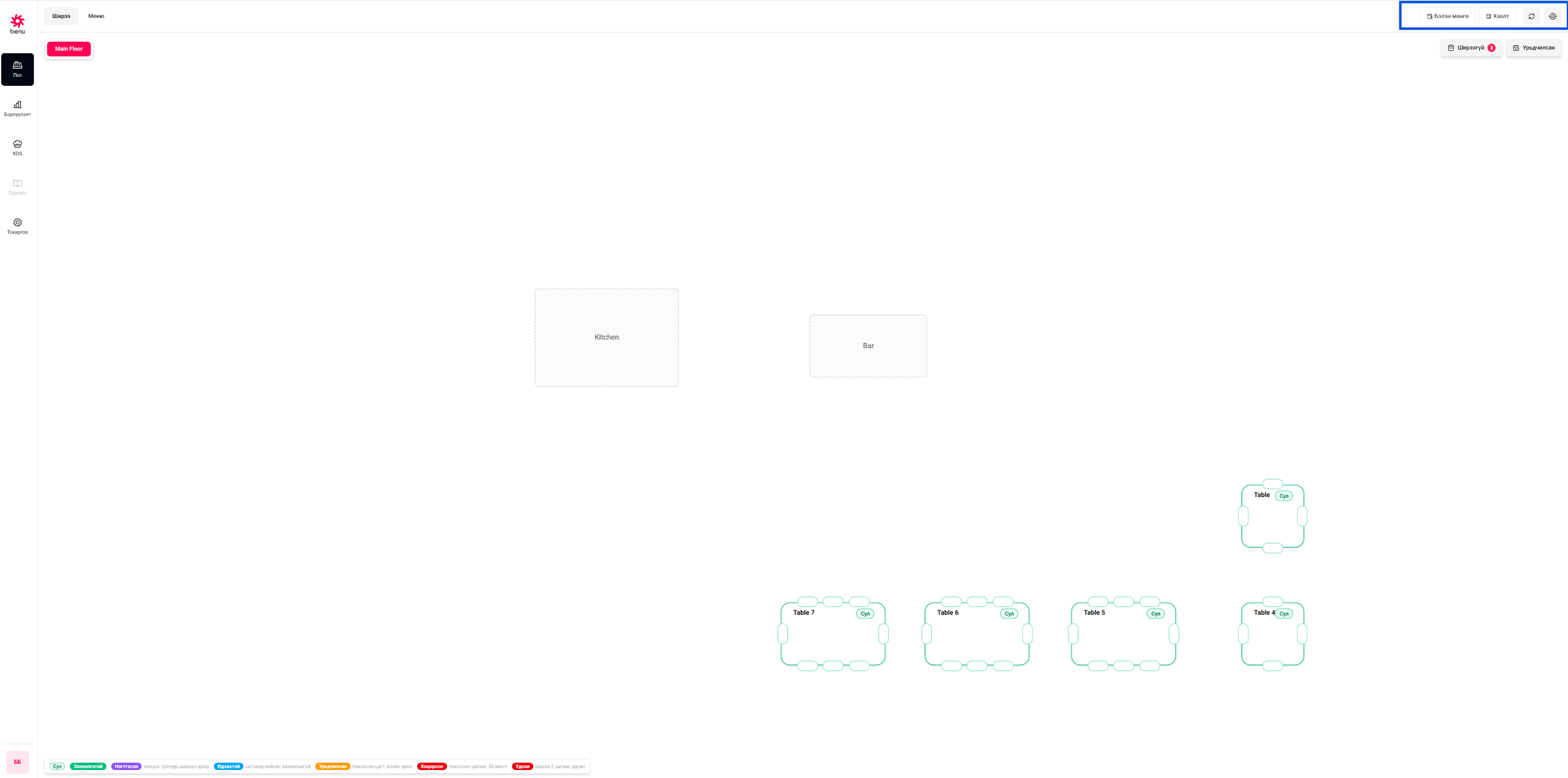
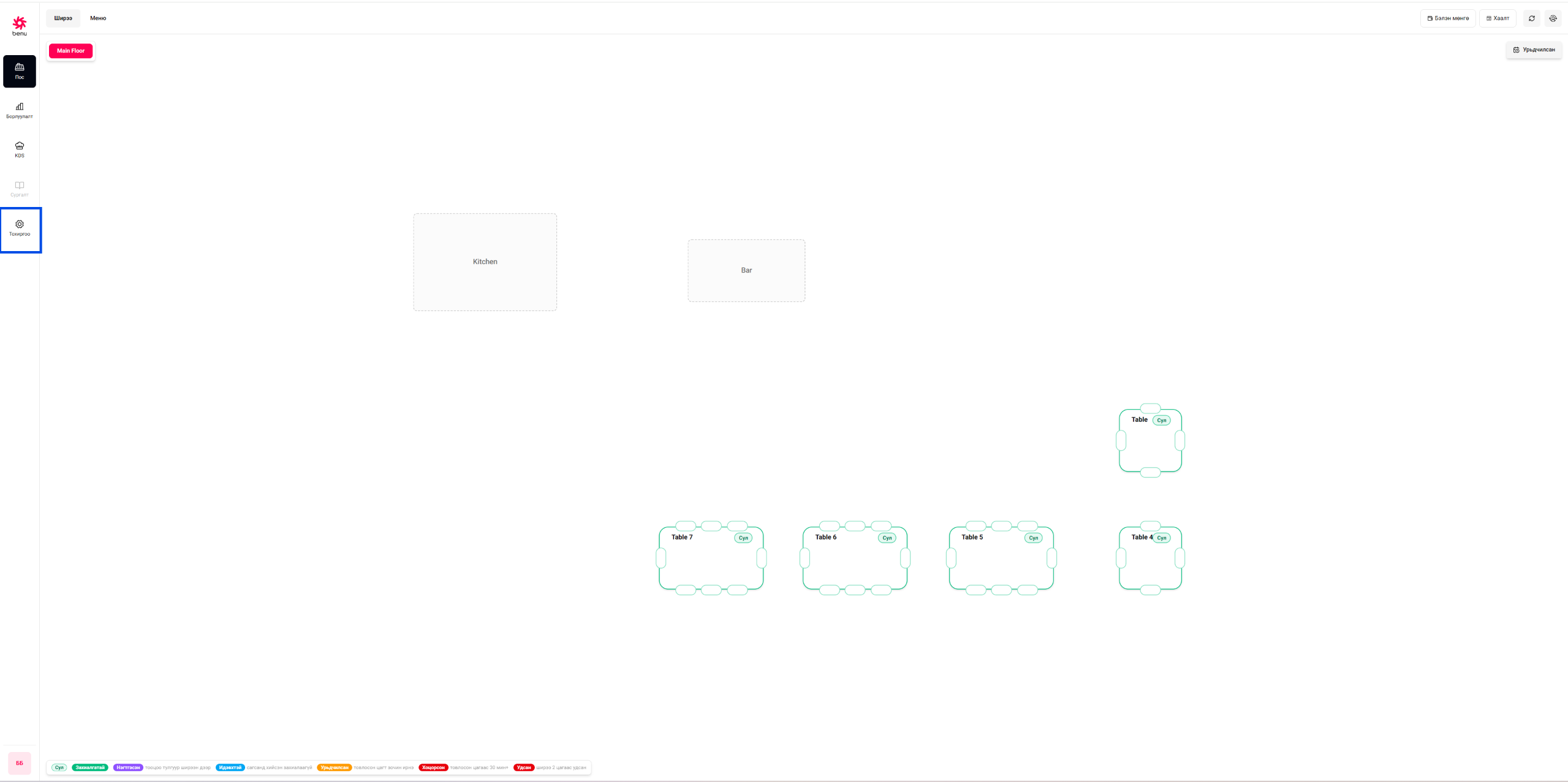 2. Дэлгэцийн дээд хэсэгт байрлах товчлуурууд нь кассын болон системтэй холбоотой хураангуй цэсүүдийг агуулна.

Ээлж / Касс нээх, хаах: Ээлжийн эхлэл болон төгсгөлийн мөнгийг тоолох, өдрийн хаалт хийх цонх руу шилжинэ.
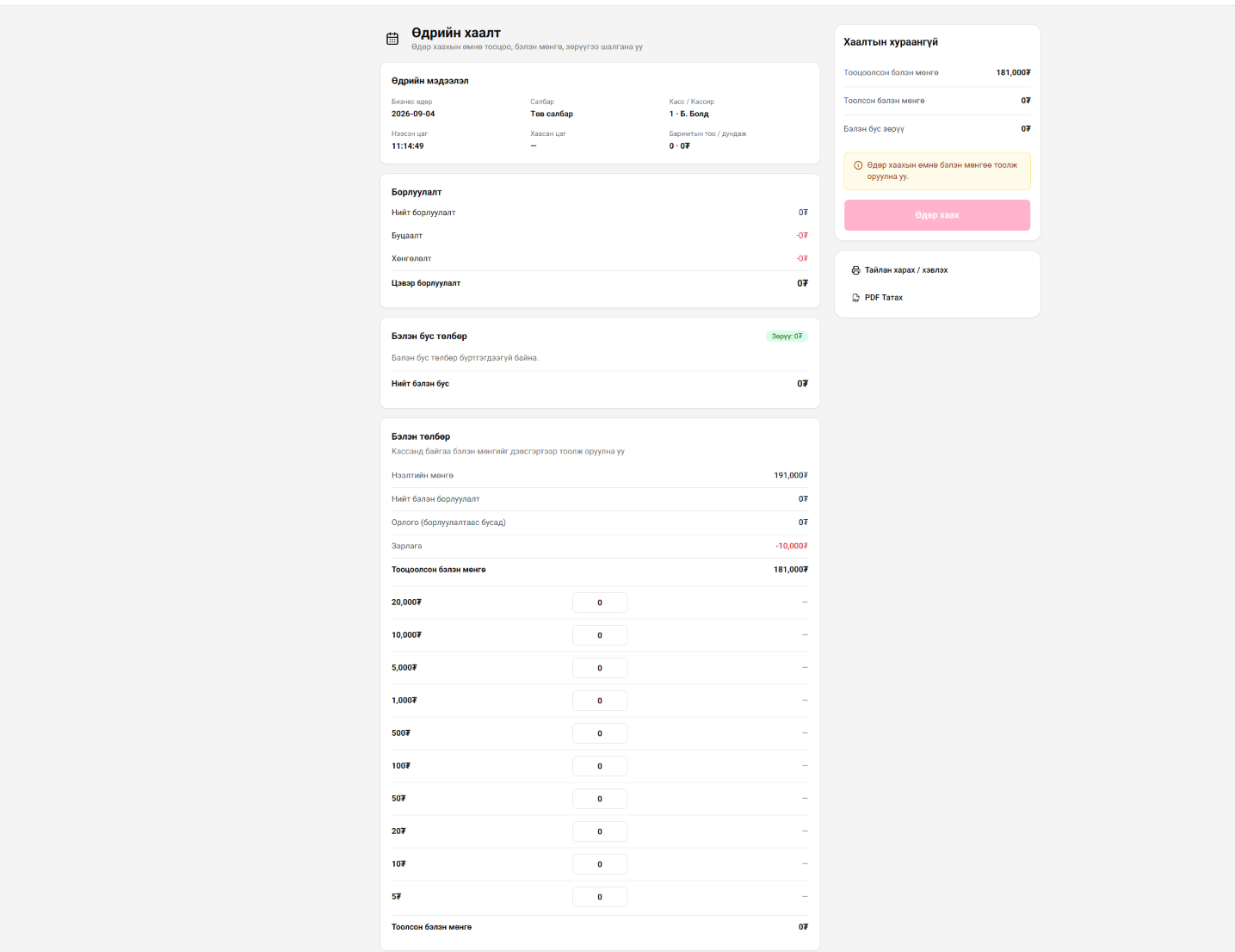
Ажилтны мэдээлэл (Профайл): Нэвтэрсэн кассчин/ажилтны нэр харагдана. Дээр нь дарж системээс гарах (Logout) болон нууц код (PIN) солих цонх руу шилжинэ.
Мэдээлэл шинэчлэх (Sync / Refresh): Барааны үнэ, үлдэгдэл болон шинээр оруулсан хөнгөлөлт, урамшуулал зэрэг мэдээллийг серверээс дахин татаж шинэчлэхэд ашиглана.
Тохиргоо (Баримт хэвлэгч / Пинпад): Баримт хэвлэгч (Printer), картаар уншигч төхөөрөмж зэрэг захын төхөөрөмжүүдийн холболтыг түргэн шалгах товчлуур
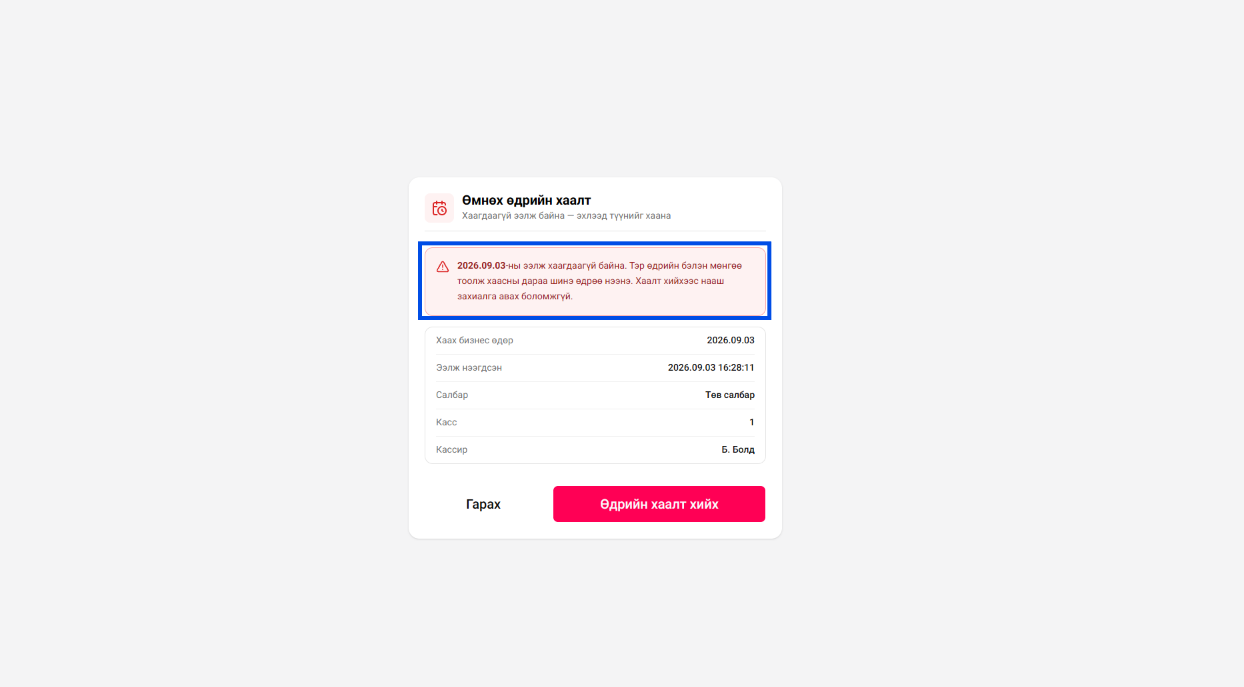
Өмнөх өдрийн кассын хаалтыг хийж байж дараагийн өдрийн нээлтийг хийх боломжтой.
 Бэлэн мөнгө (Орлого / Зарлага): Ээлжийн дундуур кассаас мөнгө гаргах (зарлага) эсвэл нэмж мөнгө байршуулах (орлого) үед ашиглана. Энэ нь борлуулалтын бус мөнгөн сүлжээний хөдөлгөөнийг бүртгэж, өдрийн эцэст кассын тооцоо зөрөхөөс сэргийлнэ.
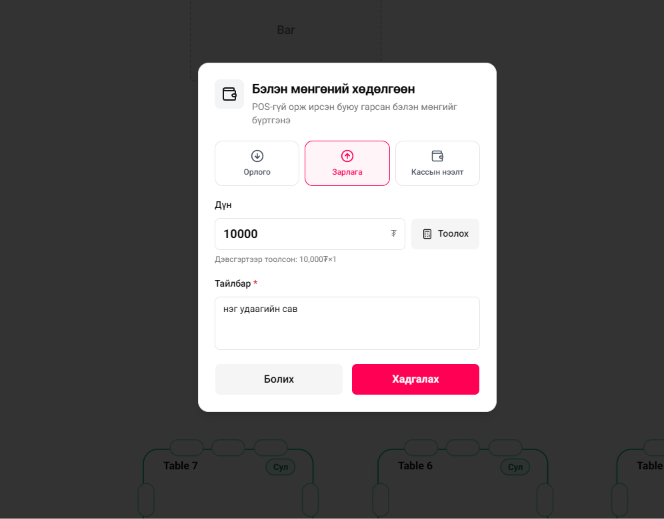 "Шаардлагатай мэдээллийг бүрэн шалгаж оруулсны дараа тухайн өдрийн кассын хаалтыг баталгаажуулна."
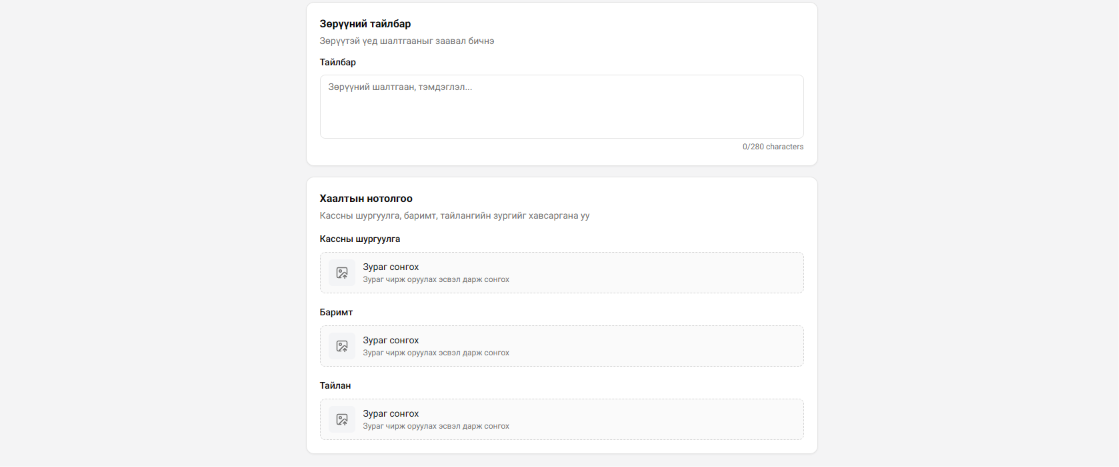 Шаардлагатай мэдээллийг бүрэн шалгаж оруулсны дараа тухайн өдрийн кассын хаалтыг баталгаажуулна.
Урьдчилсан захиалга бүртгэх Үйлчлүүлэгч тодорхой цагт ширээ захиалах эсвэл захиалгаа урьдчилан өгөх үед энэ боломжийг ашиглана.
Урьдчилсан захиалгын цонх руу шилжих: Дэлгэцийн доод/дээд хэсэгт байрлах [Урьдчилсан] товчлуур дээр дарна.
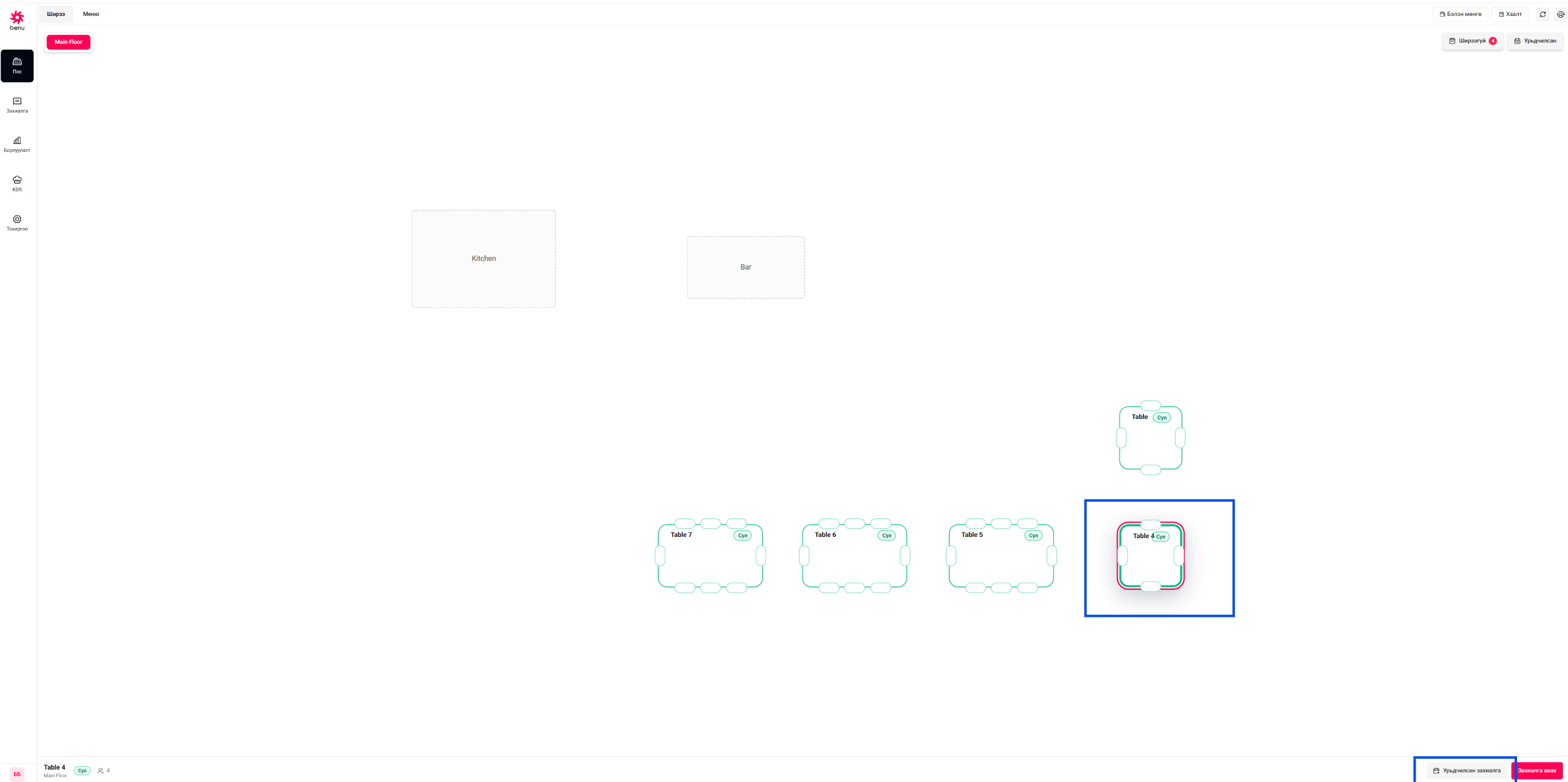 Цаг болон мэдээлэл оруулна: Захиалга өгч буй зочны нэр, холбогдох утасны дугаар, ирэх огноо болон цагийг тохируулан захиалгын мэдээллийг шалгаад [Захиалах / Бүртгэх] товчийг дарж хадгална.
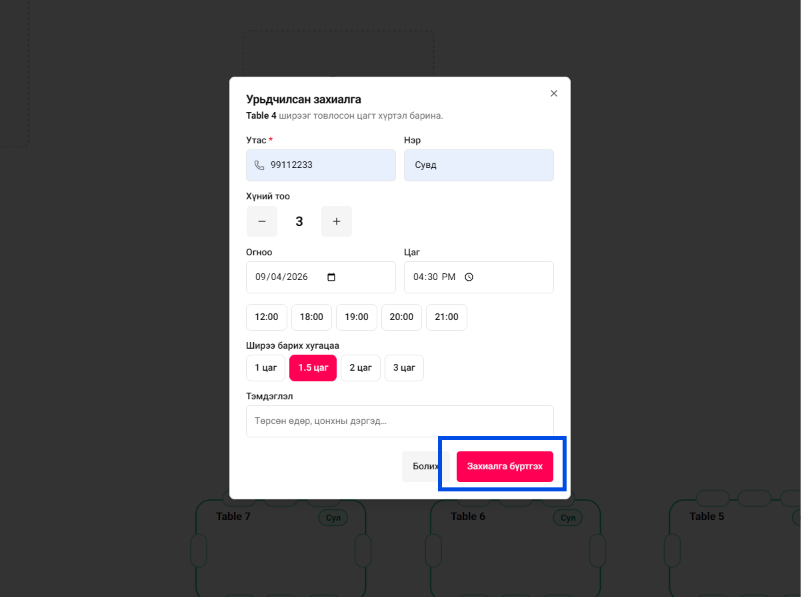 Бүртгэгдсэн урьдчилсан захиалгууд нь дэлгэц дээр заагдсан ширээн дээр өнгө болон тусгай тэмдэглэгээгээр дараах байдалтай харагдана
Нэгтгэсэн жагсаалт: Баруун дээд / доод хэсэгт байрлах захиалгын цэсэнд захиалга өгсөн зочны нэр, холбогдох утас, цаг болон сонгосон ширээний дугаар жагсаалт хэлбэрээр харагдана.
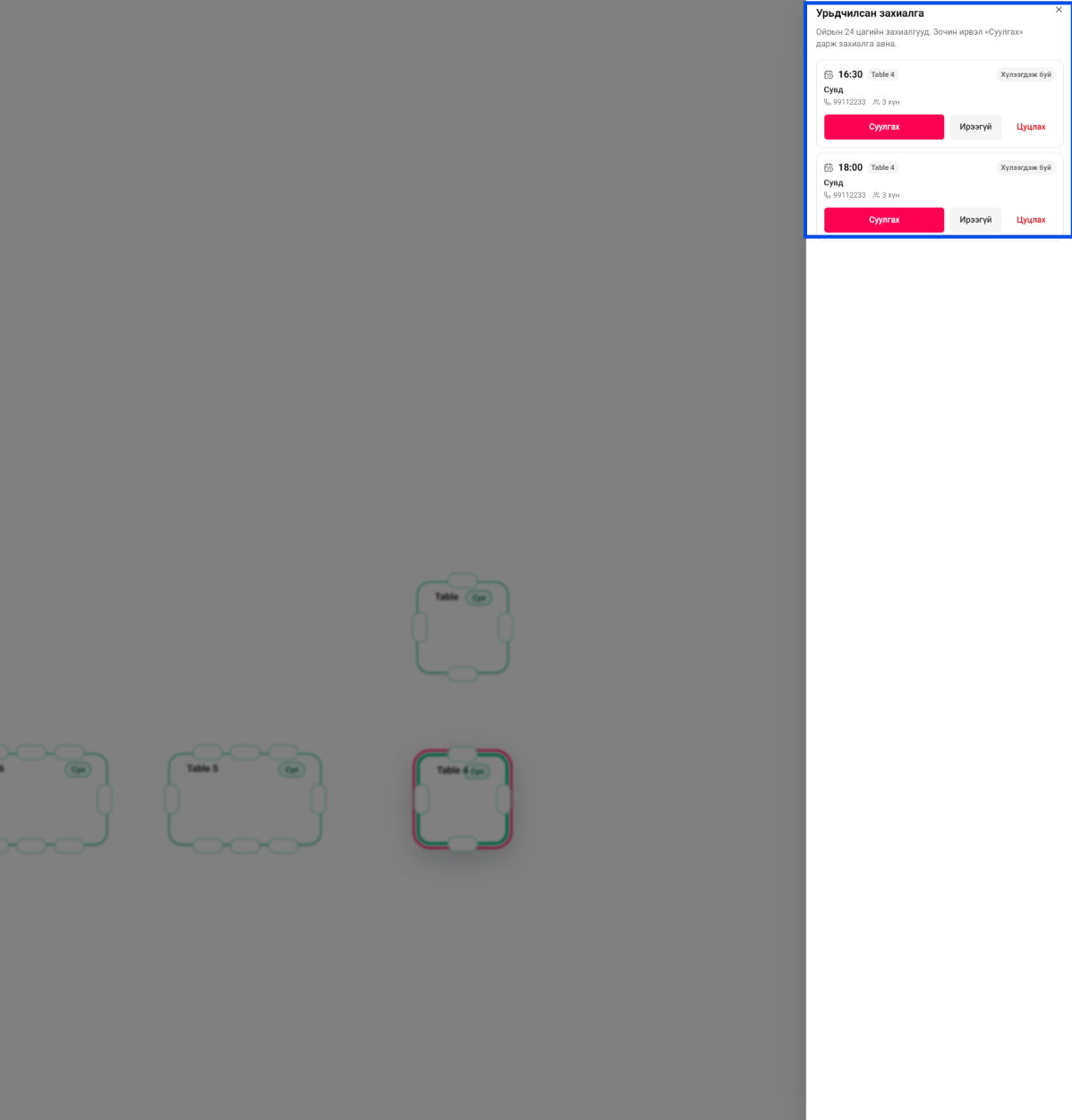 Хүлээгдэж буй (Захиалгатай): Товлосон цагтаа ирэхээр хүлээгдэж буй захиалгатай ширээ тусгай өнгөөр (хүрээгээр) ялгарч харагдана.
Хоцорч буй: Товлосон цагаас 30 ба түүнээс дээш минут хоцорсон тохиолдолд дэлгэц дээр анхааруулах өнгөөр солигдож, кассчинд мэдэгдэнэ.
Ширээ нэгтгэх ба тооцоо бодох
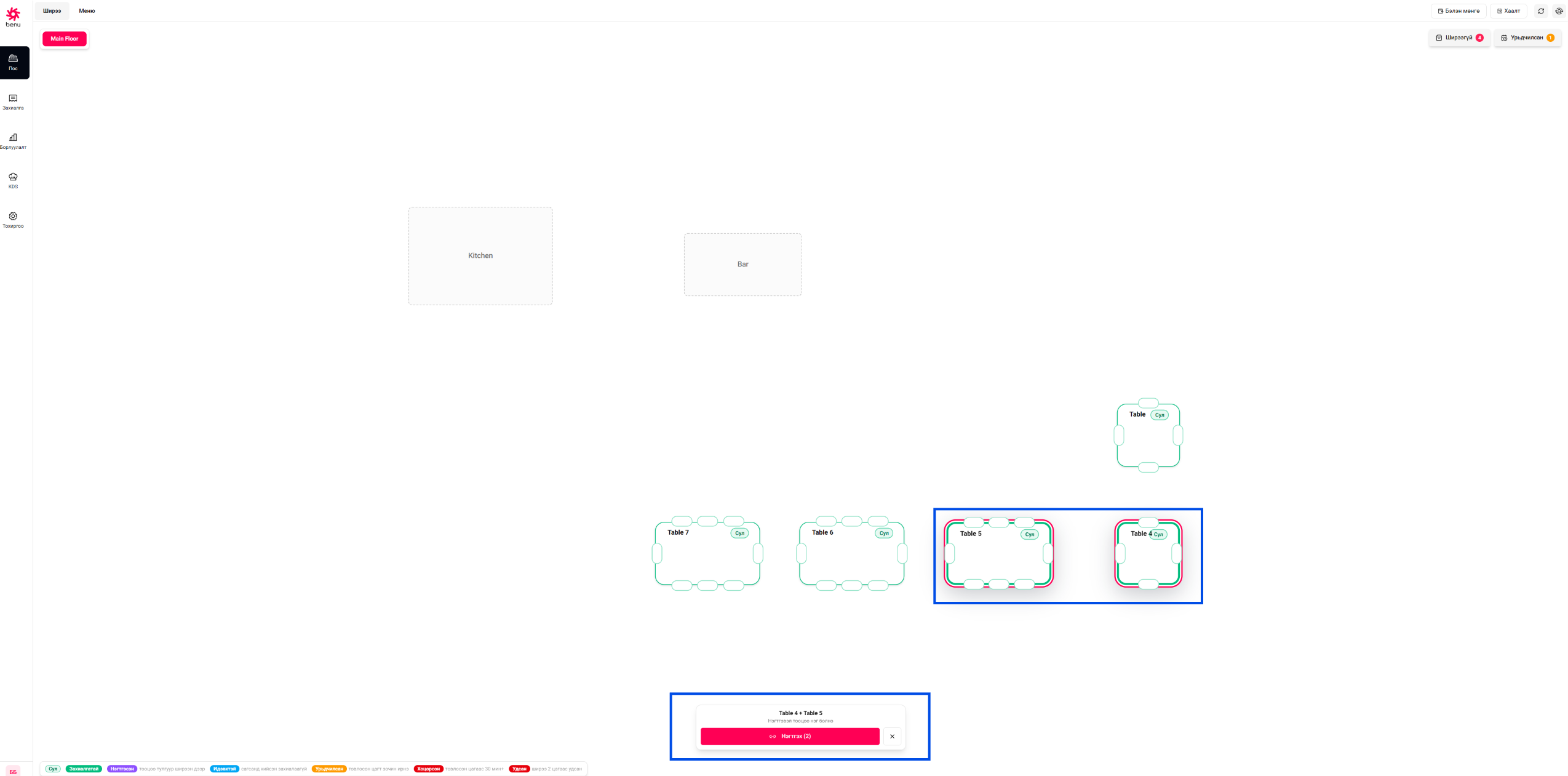
Олон ширээний захиалгыг нэгтгэх үед хамгийн эхэнд сонгосон ширээ нь ҮНДСЭН ширээ болох бөгөөд бусад ширээний бүх тооцоо, захиалгууд уг ширээнд шилжин нэгтгэгдэнэ.
-
Үндсэн ширээ сонгох: Бүх тооцоог нэгтгэн авах хамгийн эхний ширээг сонгоно.
-
[Ширээ нэгтгэх] товч дээр дарах: Цэсээс нэгтгэх функцийг идэвхжүүлнэ.
-
Хавсаргах ширээг сонгох: Үндсэн ширээтэй нэгтгэх шаардлагатай бусад ширээнүүдийг дараалуулан сонгоно.
-
Баталгаажуулах товчийг дарснаар сонгосон бүх ширээний хоол, уултын тооцоо анх сонгосон үндсэн ширээ дээр нэгтгэгдэн бодогдоно.
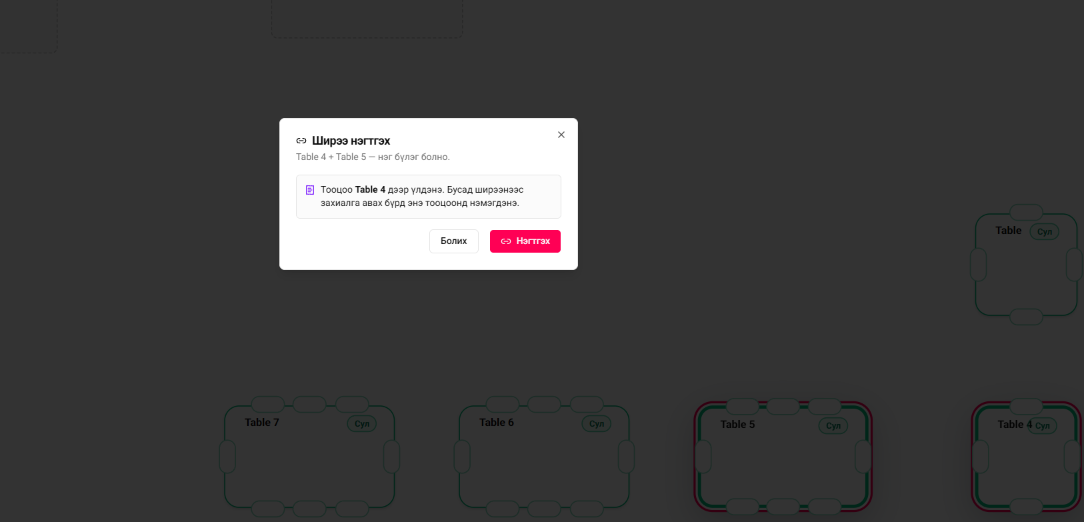 Өмнө нь нэгтгэсэн ширээнүүдийн захиалгыг буцаан салгах эсвэл нэг ширээний зарим хоол, уултын тооцоог тусгаарлаж өөр ширээ рүү шилжүүлэх үед энэ боломжийг ашиглана.
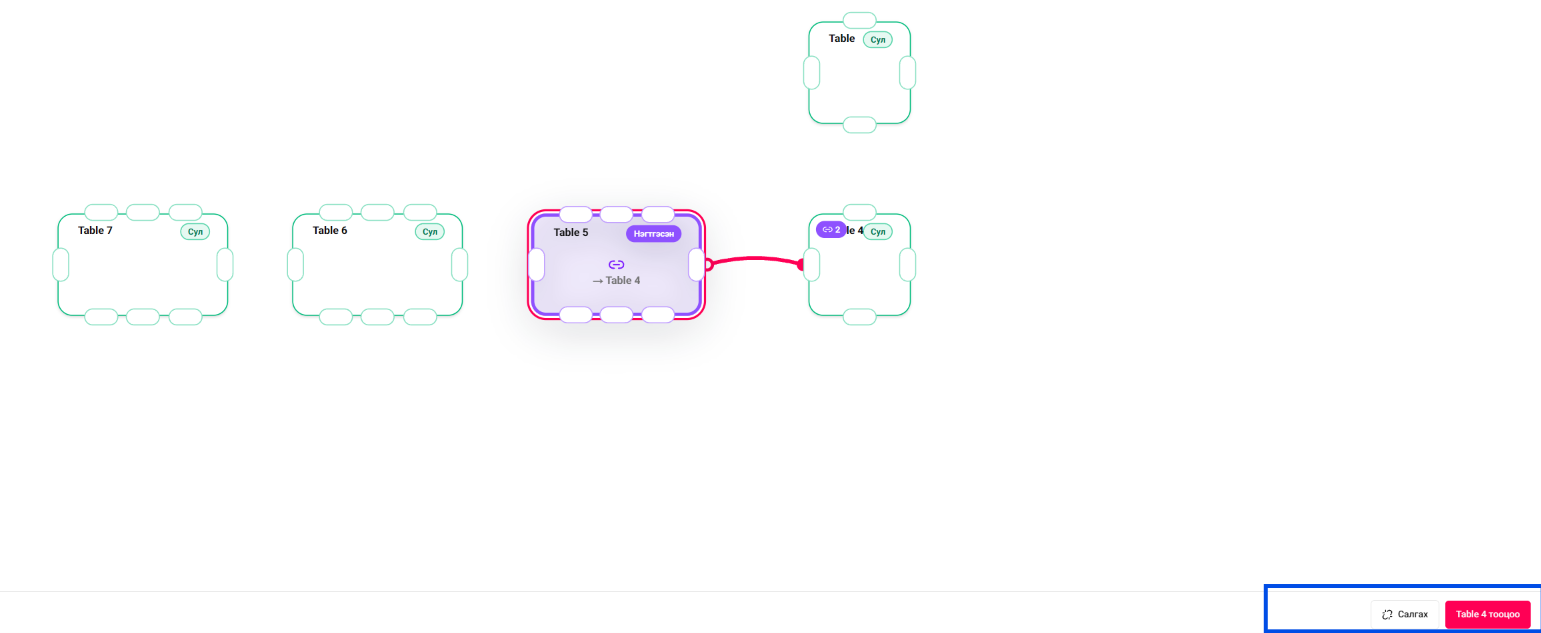 Дэлгэц дээрх ширээний зохион байгуулалтаас салгах шаардлагатай нэгтгэсэн ширээг сонгоно.
салгах товч дээр дарах: Цонхны тохиргоо эсвэл боломжит цэсээс [салгах] товчийг дарна.
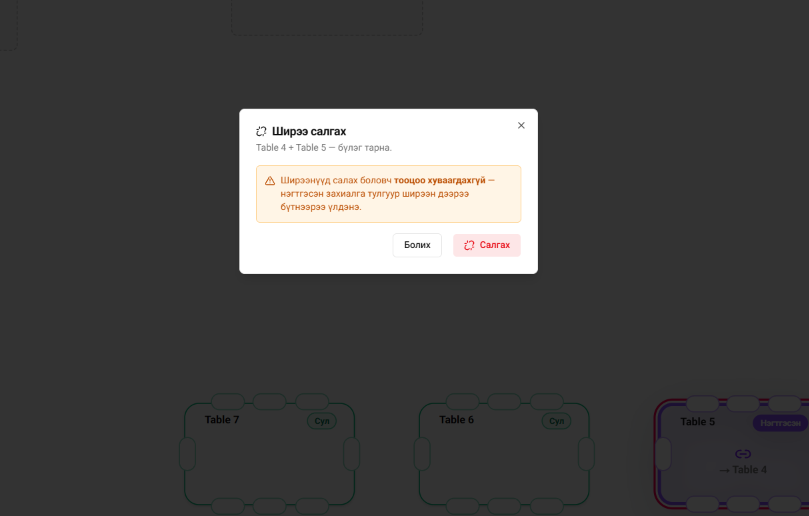
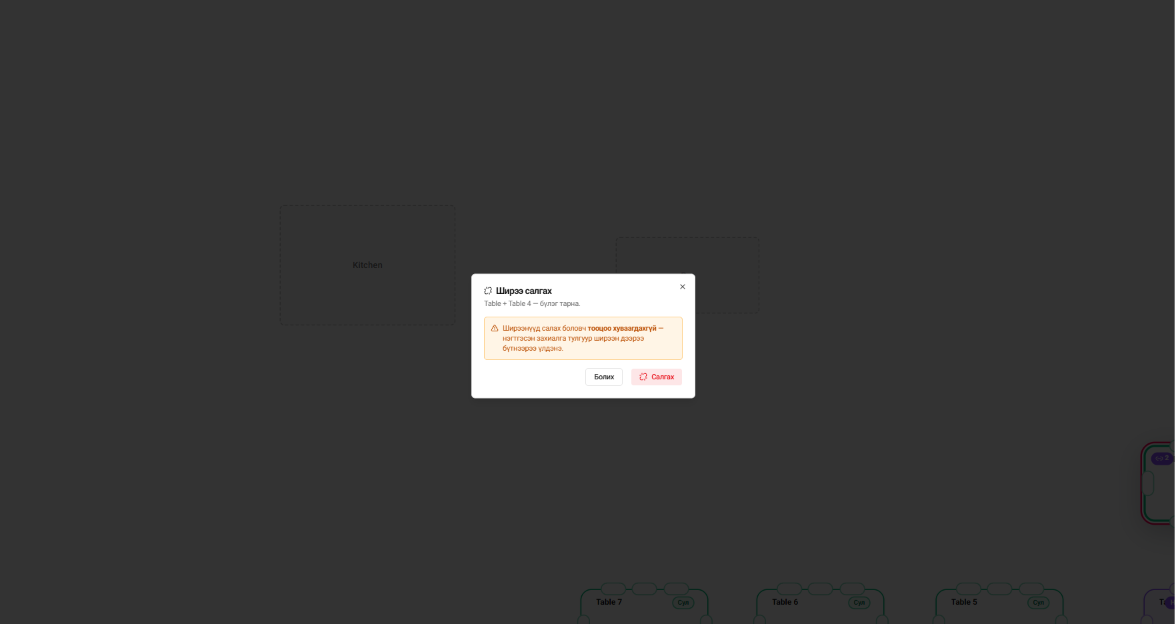
Ширээнүүд салах боловч тооцоо хуваагдахгүй бөгөөд нэгтгэсэн захиалга нь тулгуур (үндсэн) ширээн дээрээ бүтнээрээ үлдэнэ.Дэлгэц дээрх анхааруулгыг зөвшөөрч [Салгах] товчийг дарснаар ширээнүүд тусдаа болж задарна.
Захиалга илгээх
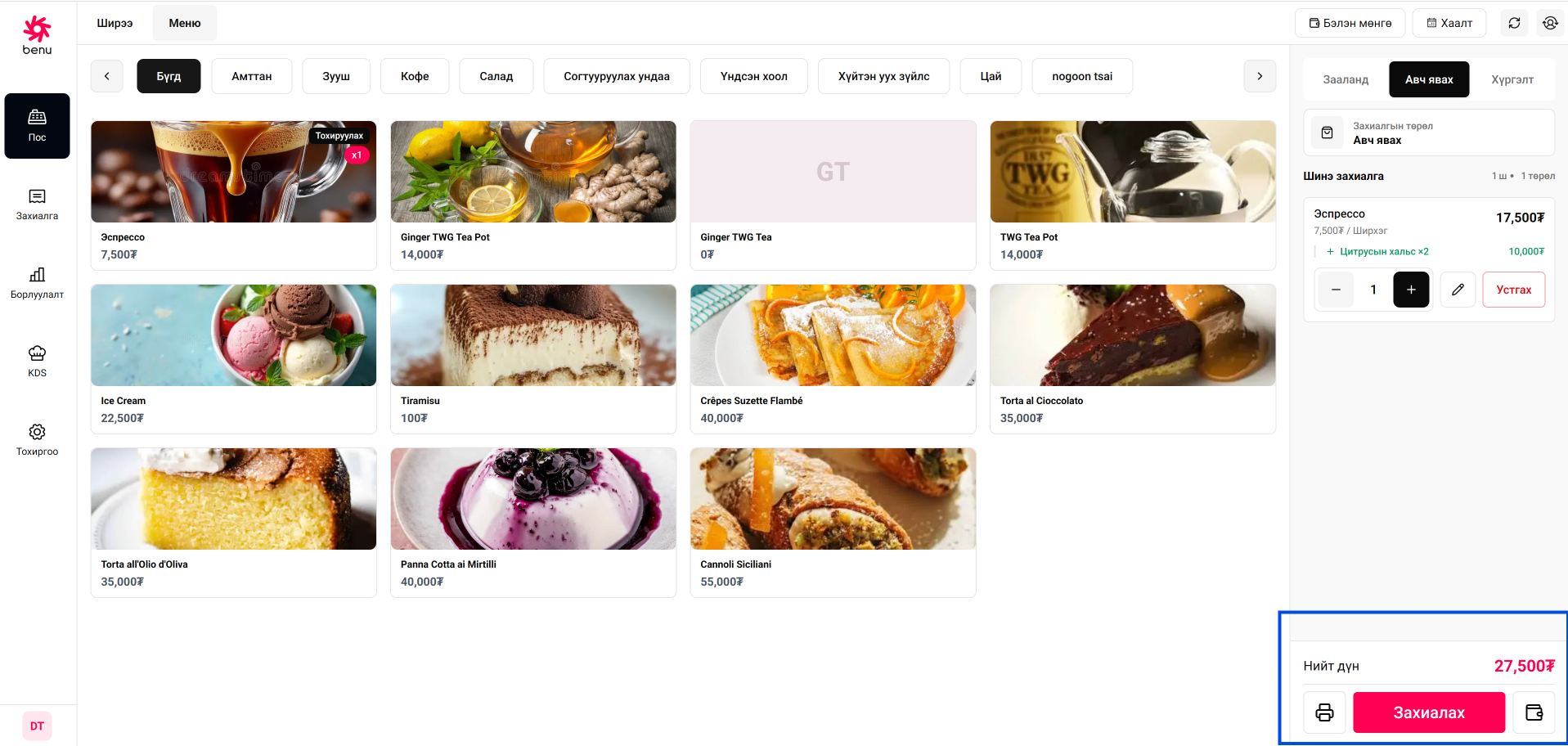
Цэснээс бараагаа сонгосны дараа баруун доод хэсэгт Нийт дүн харагдана. «Захиалах» товчийг дарж захиалгаа илгээнэ.
Төлбөр авах ба тооцоо хийх
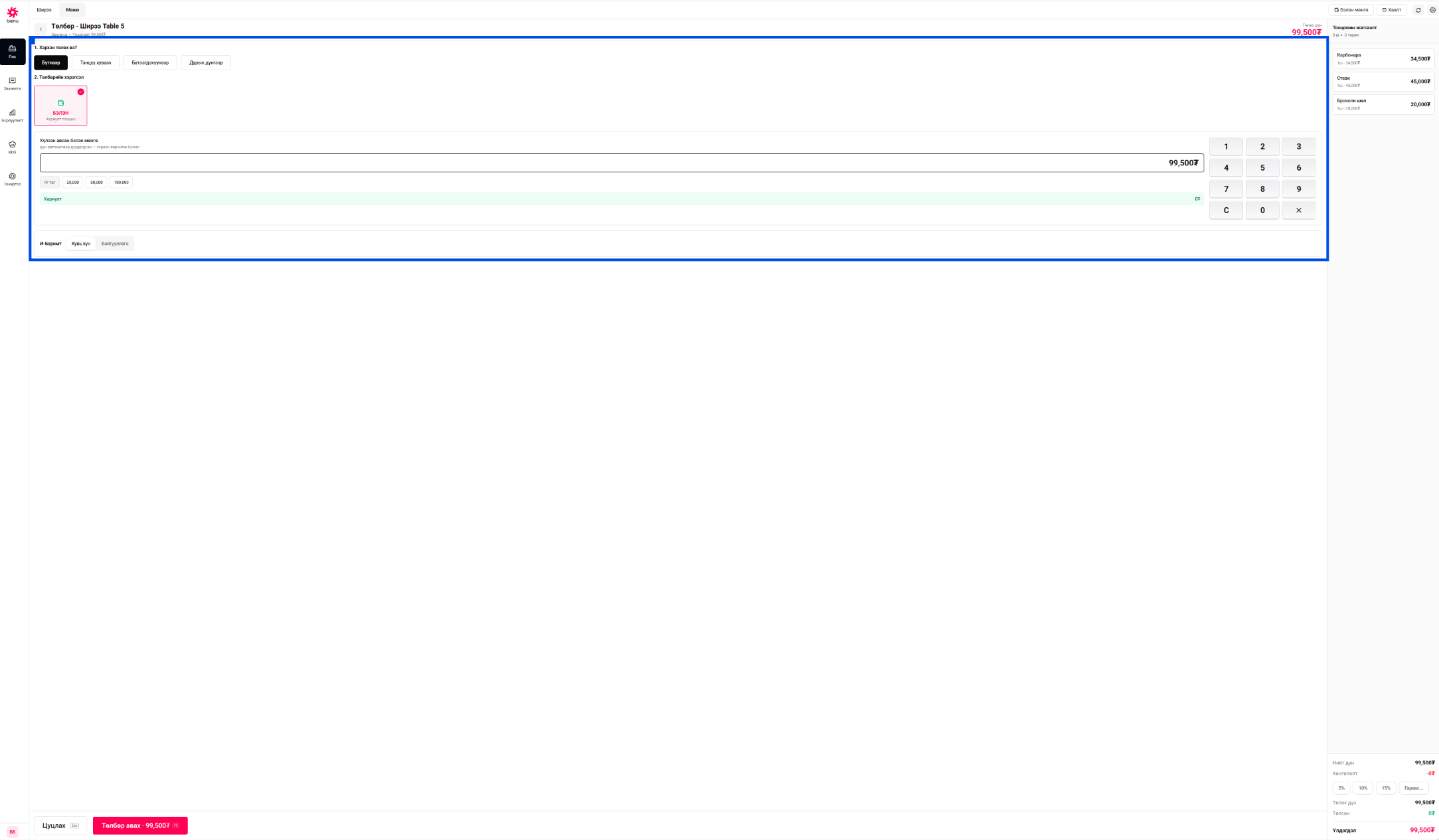
Сонгосон ширээний захиалгад төлбөр тооцоо хийх, хөнгөлөлт бодох болон И-Баримт олгоход энэ цонхыг ашиглана.
 Дээд хэсэг болон Төлбөр төлөх аргаар ангилах
Зааланд / Үлдэгдэл дүн: Тухайн ширээний дугаар болон төлөх шаардлагатай нийт үлдэгдэл дүнг харуулна.
Хэрхэн төлөх вэ?:
Бүтнээр: Захиалгын нийт дүнг нэг дор төлнө.
Тэнцүү хуваах: Тооцоог үйлчлүүлэгчдийн тоогоор тэнцүү хуваан төлнө.
Бүтээгдэхүүнээр: Сонгосон тодорхой хоол, уух зүйлийн тооцоог хуваан төлнө.
Дурын дүнгээр: Үйлчлүүлэгчийн хүссэн дүнгээр хэсэгчлэн төлнө.
Төлбөрийн хэрэгсэл болон И-Баримт Бэлэн мөнгөөр төлбөр авах үед ашиглана.
Хүлээн авсан бэлэн мөнгө: Авсан мөнгийг гараас оруулах эсвэл бэлэн товчлуурууд дээр (20,000₮, 50,000₮, 100,000₮, Яг таг) дарж оруулахад хариулт мөнгийг автоматаар бодож харуулна.
И-Баримт сонгох: Үйлчлүүлэгчийн хүсэлтээр Хувь хүн эсвэл Байгууллага (ТТД оруулах) сонголтыг хийнэ.
[Төлбөр авах / F2]: Төлбөрийг гүйцэтгэж, баримт хэвлэн ширээний тооцоог хаах товчлуур.
[Цуцлах / Esc]: Төлбөр авах цонхноос гарч, өмнөх ширээний дэлгэц рүү буцна.
Баруун талын тооцооны жагсаалт ба Хөнгөлөлт
Тооцооны жагсаалт: Тухайн ширээний захиалсан хоол, ундааны нэрс, ширхэг, нэгж үнэ болон нийт дүн харагдана.
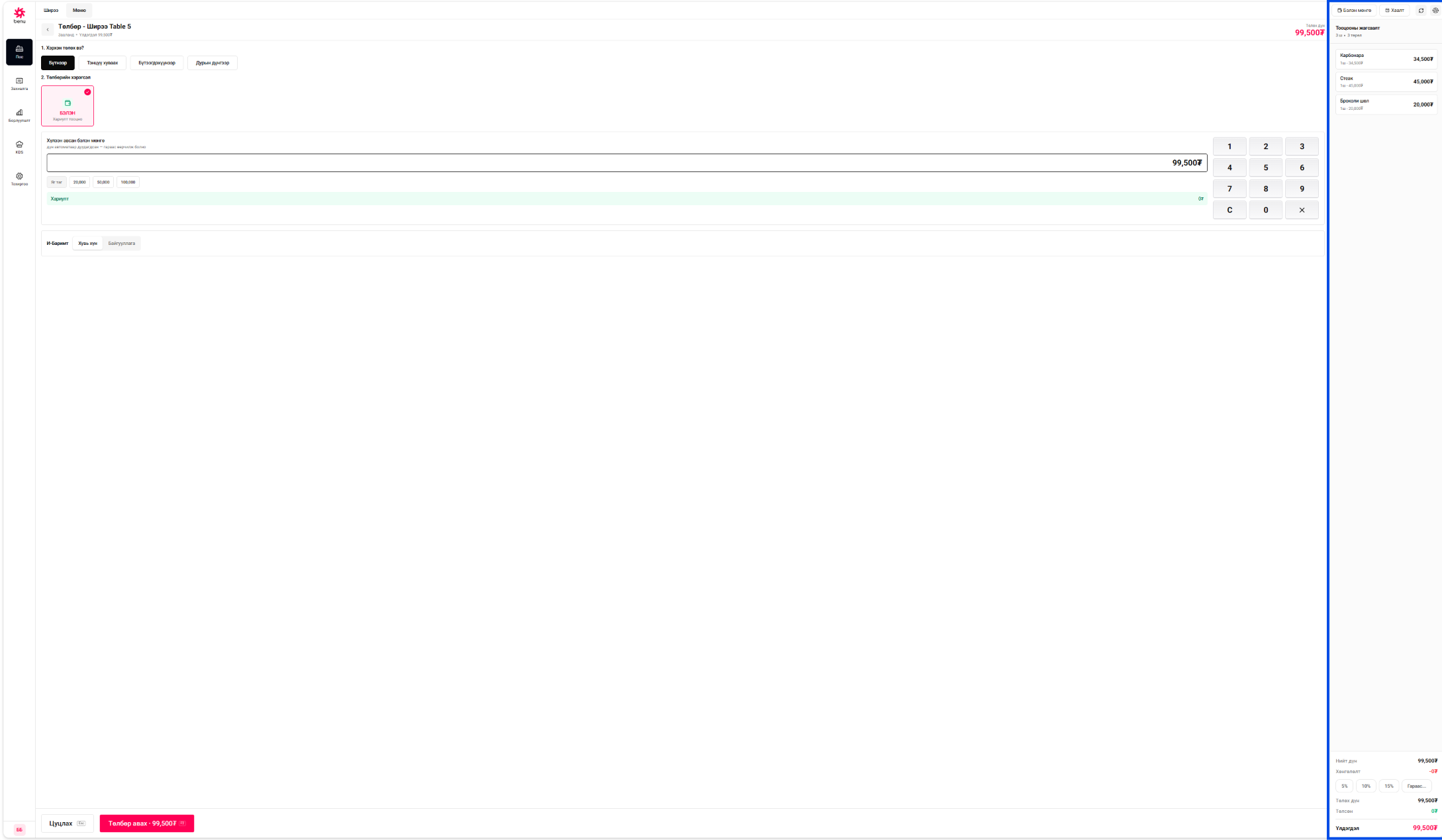
Хөнгөлөлт оруулах: Захиалгын дүнгээс 5%, 10%, 15% эсвэл Гараас... товч дээр дарж тусгай хувь/дүнгээр хөнгөлөлт тооцох боломжтой.
Нийт дүн ба Үлдэгдэл: Нийт дүн, бодогдсон хөнгөлөлт, төлөгдсөн дүн болон эцсийн төлөх үлдэгдэл дүнг нэгтгэн харуулна.
Захиалгын жагсаалт харах цонх
Энэ цонхонд тухайн салбар дээр бүртгэгдсэн бүх захиалгын мэдээлэл цаг хугацааны дарааллаар жагсаалт хэлбэрээр харагдана.

-
Баримт / ДДТД хайх: Захиалгын дугаар болон eBarimt-ын ДДТД-ээр тусгайлан хайлт хийнэ.
-
Захиалгаар / Бараагаар: Захиалгуудыг нийт баримтаар нь эсвэл зарагдсан бараа тус бүрээр нь ангилан харна.
-
Цаг хугацааны шүүлтүүр: Өнөөдөр, Өчигдөр, 7 хоног эсвэл тодорхой огнооны интервалаар захиалгуудыг шүүж харах боломжтой.
-
Түргэн товчлуурууд: Баруун дээд хэсэгт байрлах [Бэлэн мөнгө] болон [Хаалт] товчлуураар кассын бэлэн мөнгөн орлого/зарлага тооцох болон өдрийн хаалтын цонх руу шууд шилжинэ.
Захиалгын хүснэгтийн багануудын тайлбар
-
Огноо / Цаг: Захиалга хийгдсэн он, сар, өдөр болон цаг.
-
Захиалгын дугаар: Системээс автомат үүсгэсэн захиалгын давтагдашгүй код (жишээ нь: BNU-0004).
-
Захиалгын төлөв: Захиалга гал тогоонд хийгдэж байгаа эсвэл бэлэн болж "Гарсан" төлөвтэй байгааг харуулна.
-
Нийт дүн / Хөнгөлөлт / Цэвэр дүн: Захиалгын үндсэн дүн, хөнгөлөгдсөн мөнгөн дүн болон үйлчлүүлэгчийн төлсөн цэвэр дүн.
-
Төлбөрийн төлөв & Төлбөрийн хэрэгсэл: Төлбөр төлөгдсөн эсэх (Төлөгдсөн/Төлөгдөөгүй) болон ямар хэрэгслээр (Бэлэн мөнгө, Карт гэх мэт) төлсөн мэдээлэл.
-
Ширээ / Зочин / Ажилтан: Тухайн захиалга ямар ширээн дээр гарсан, хэдэн зочинтой байсан болон ямар ажилтан/кассчин бүртгэж авсныг харуулна.
Борлуулалтын цонхны тайлбар
Борлуулалт цонх нь тухайн салбар дээр хийгдсэн бүх гүйлгээ, захиалгын мэдээллийг нэгтгэн харуулах ба хайлт, шүүлт хийх боломжийг олгоно.
 Хүснэгтийн багануудын тайлбар
Огноо / Цаг: Захиалга хийгдсэн он, сар, өдөр болон цаг.
Баримт №: Системээс автоматаар үүсгэсэн захиалгын дугаар болон И-Баримтын төлөв (жишээ нь: BNU-0004 И-Баримтгүй).
Ширээ / Зочин / Ажилтан: Тухайн борлуулалт ямар ширээн дээр гарсан, хэдэн үйлчлүүлэгчтэй байсан болон борлуулалт хийсэн ажилтны нэр.
Төлбөр & Төлөв: Төлбөр хийгдсэн хэрэгсэл (Бэлэн мөнгө, Карт гэх мэт) болон гүйлгээний төлөв (Борлуулалт, Буцаалт г.м).
Нийт дүн / Хөнгөлөлт / Цэвэр дүн: Борлуулалтын үндсэн дүн, хөнгөлөгдсөн хэмжээ болон үйлчлүүлэгчээс эцсийн байдлаар авсан цэвэр мөнгөн дүн.
НӨАТ / НХАТ: Тухайн гүйлгээнд бодогдсон Нэмэгдсэн өртгийн албан татвар болон Нийслэл хотын албан татварын хэмжээ.
Төлсөн дүн: Үйлчлүүлэгчийн төлсөн нийт мөнгөн дүн.
Тохиргоо (Принтер болон Автомат хэвлэлт)
Энэ цонхонд баримт хэвлэгч (принтер) холбох болон төлбөр хийгдсэний дараах баримт хэвлэх горимыг тохируулна.
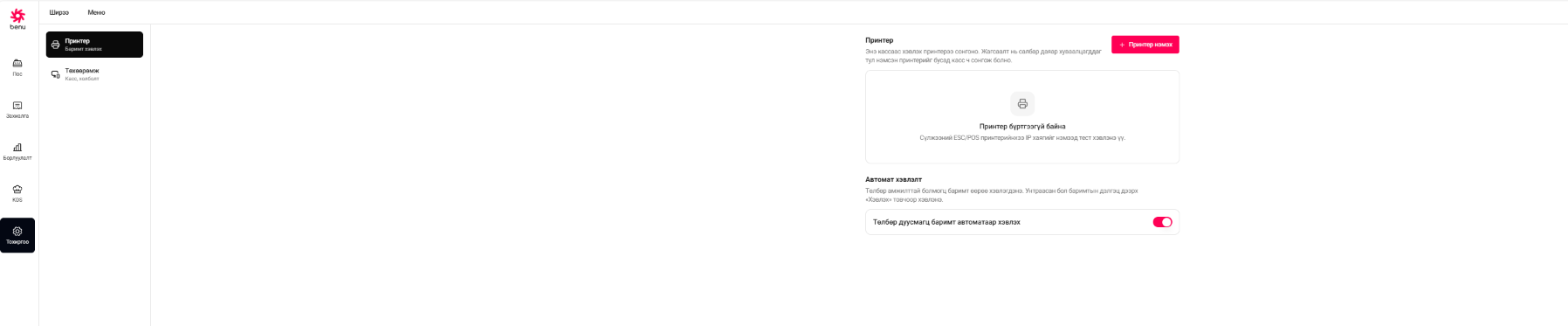
Принтерийн тохиргоо Энэ кассаас хэвлэх принтерээ сонгох ба нэмсэн принтерийн жагсаалт салбар даяар хуваалцагддаг тул бусад касс ч сонгон ажиллах боломжтой.
Принтер нэмэх] товч: Сүлжээний ESC/POS принтерийн IP хаягийг оруулж, тест хэвлэн шинээр принтер бүртгэнэ.
Автомат хэвлэлт Төлбөр дуусмагц баримт автоматаар хэвлэх: Уг тохиргоог идэвхжүүлснээр төлбөр амжилттай хийгдмэгц НӨАТ болон сугалааны дугаар бүхий eBarimt автоматаар хэвлэгдэн гарна.
Анхаар: Хэрэв уг тохиргоог унтраавал баримт автоматаар хэвлэгдэхгүй бөгөөд зөвхөн баримтын дэлгэц дээрх [Хэвлэх] товчийг дарж гараар хэвлэнэ.
Принтер нэмэх болон тохируулах
Кассын төхөөрөмжид баримт хэвлэгчийг (ESC/POS) сүлжээгээр холбож бүртгэхдээ [Принтер нэмэх] цонхыг ашиглана.
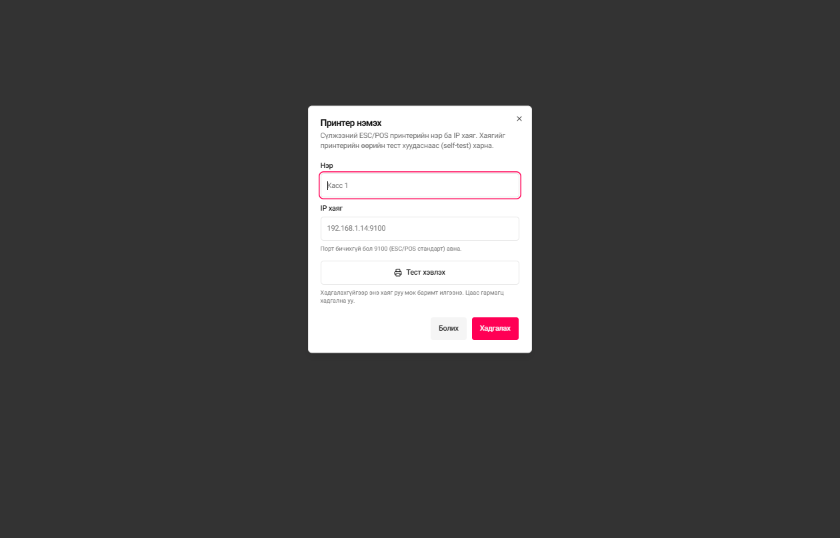 Нэр: Принтерийн нэрийг оруулна (жишээ нь: Касс 1, Гал тогооны принтер).
IP хаяг: Сүлжээний ESC/POS принтерийн IP хаягийг болон портын дугаарыг оруулна (жишээ нь: 192.168.1.14:9100).
Санамж: Портын дугаар бичээгүй тохидолдолд систем автоматаар 9100 (ESC/POS стандарт порт) хаягийг авна. IP хаягийг принтерийн өөрийнх нь тест хуудаснаас (Self-Test) харах боломжтой.
[Тест хэвлэх] товч: Оруулсан IP хаяг руу туршилтын (мок) баримт илгээн холболтыг шалгана. Принтерээс туршилтын цаас гарч байвал холболт амжилттай болсонд тооцно.
[Хадгалах] товч: Туршилт амжилттай болсны дараа тохиргоог системд хадгална.
[Болих] товч: Принтер бүртгэх үйлдлийг цуцална.
Тохиргоо (Төхөөрөмжийн мэдээлэл ба Холболт салгах)
Энэ цонхонд тухайн кассын төхөөрөмж (таблет/компьютер)-ийн систем дэх бүртгэлийн мэдээллийг харах болон системээс төхөөрөмжийг салгах тохиргоог хийнэ.
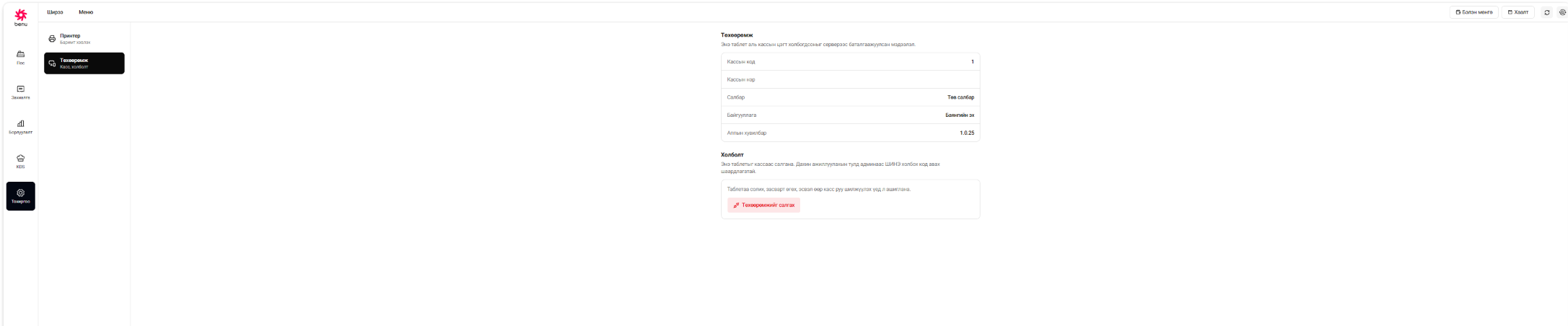 Тухайн төхөөрөмж нь байгууллагын аль салбар, ямар дугаартай кассын цэгт холбогдсон болохыг серверээс баталгаажуулсан дараах мэдээллүүд харагдана:
Кассын код & Нэр: Тухайн кассын дугаар болон нэр.
Салбар: Ажиллаж буй салбарын нэр (жишээ нь: Төв салбар).
Байгууллага: Системд бүртгэлтэй байгууллагын нэр (жишээ нь: Баянгийн эх).
Аппын хувилбар: Одоо ашиглагдаж буй ПОС аппликейшний хувилбарын дугаар (жишээ нь: 1.0.25).
Холболт (Төхөөрөмжийг салгах)
[Төхөөрөмжийг салгах] товч: Тухайн төхөөрөмжийг кассын системээс салгахад ашиглана.
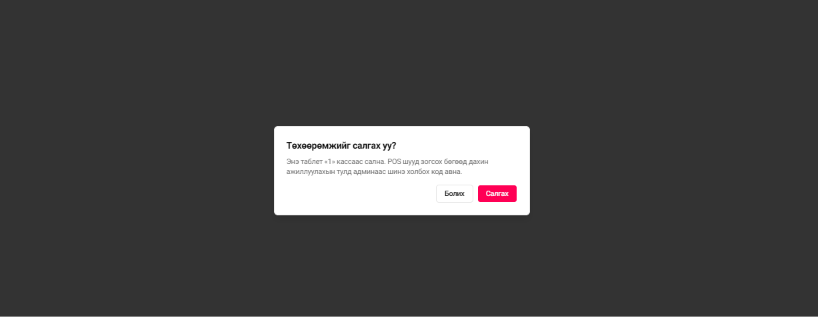
Анхаар:
Төхөөрөмжийг салгасны дараа дахин ажиллуулахын тулд Админаас ШИНЭ холбох код авч нэвтрэх шаардлагатай.
Энэ үйлдлийг зөвхөн төхөөрөмж (таблет)-ээ солих, засварт өгөх эсвэл өөр касс руу шилжүүлэн тохируулах үед ашиглана.